

 PayPal « entre proches » · virement
Applications IPTV disponibles sur TV LG
Ces applications sont des lecteurs : elles ne contiennent aucune chaîne et se contentent d'ouvrir l'abonnement que vous leur confiez. Disponibilités relevées sur les sites des éditeurs (vérifié en octobre 2026) :
| Application | Sur TV LG | Identification | Essai et activation |
|---|---|---|---|
| Hot IPTV (Hot Player) | LG Content Store | Adresse MAC | 30 jours d'essai, puis licence d'un an ou à vie |
| IBO Player | LG Content Store, sous webOS | Adresse MAC + Device Key | 7 jours d'essai, puis licence d'un an ou à vie |
| Smart IPTV | Boutique LG, rubrique divertissement, webOS 3.0 et suivants | Identifiant de l'appareil (l'adresse MAC n'est plus lisible depuis la version 3.0.0) | Paiement unique de 5,49 euros par téléviseur |
| SmartOne IPTV | webOS et Netcast | Identifiants Xtream ou lien M3U | Un compte en ligne pour gérer plusieurs TV |
| SET IPTV | webOS | Lien M3U associé à l'adresse MAC | 7 jours de test, puis activation à vie |
| NET IPTV | webOS 1.0 à 5.0, d'après l'éditeur | Adresse MAC, liste ajoutée en ligne | Activation sur le site de l'éditeur |
| SS IPTV | LG Content Store, dans tous les pays | Lien de playlist ou code temporaire valable 24 h | Liste ajoutée depuis les réglages de l'application |
Hot IPTV et IBO Player méritent la priorité si vous optez pour une formule longue : avec un abonnement ChezVousTV de 12 ou 24 mois, leur activation à vie est offerte. Smart IPTV reste une valeur sûre sur webOS, mais sa licence se paie à part.
Avant de commencer
Trois points à contrôler avant de profiter de l'IPTV sur une Smart TV LG :
- La version de webOS. L'année du modèle donne une bonne indication : webOS 3.0 équipe les TV de 2016, webOS 5.0 celles de 2020 et webOS 22 celles de 2022. Faites aussi la mise à jour : touche Réglages de la télécommande, icône en forme d'engrenage, puis Assistance › Mise à jour du logiciel. Smart IPTV, par exemple, demande webOS 3.0 au minimum pour sa version actuelle.
- Le compte LG. Connectez-vous à votre compte LG, que le téléviseur propose lors de sa configuration : l'installation d'applications l'exige. Le pays des services LG doit aussi correspondre au vôtre, sans quoi certaines applications restent invisibles ou refusent de s'installer.
- La connexion et les identifiants. Branchez la TV en Ethernet si la box est proche, avant de relever l'adresse MAC, car celle-ci change quand vous passez du Wi-Fi au câble. Préparez l'URL du serveur, l'identifiant et le mot de passe (Xtream Codes) ou le lien M3U. Sans abonnement, le test IPTV gratuit de 24 h vous envoie des accès d'essai par e-mail, sans carte bancaire.
Installer l'application depuis le LG Content Store
L'exemple porte sur Hot IPTV, publiée dans la boutique sous le nom Hot Player ; les autres lecteurs du tableau s'installent de la même façon.
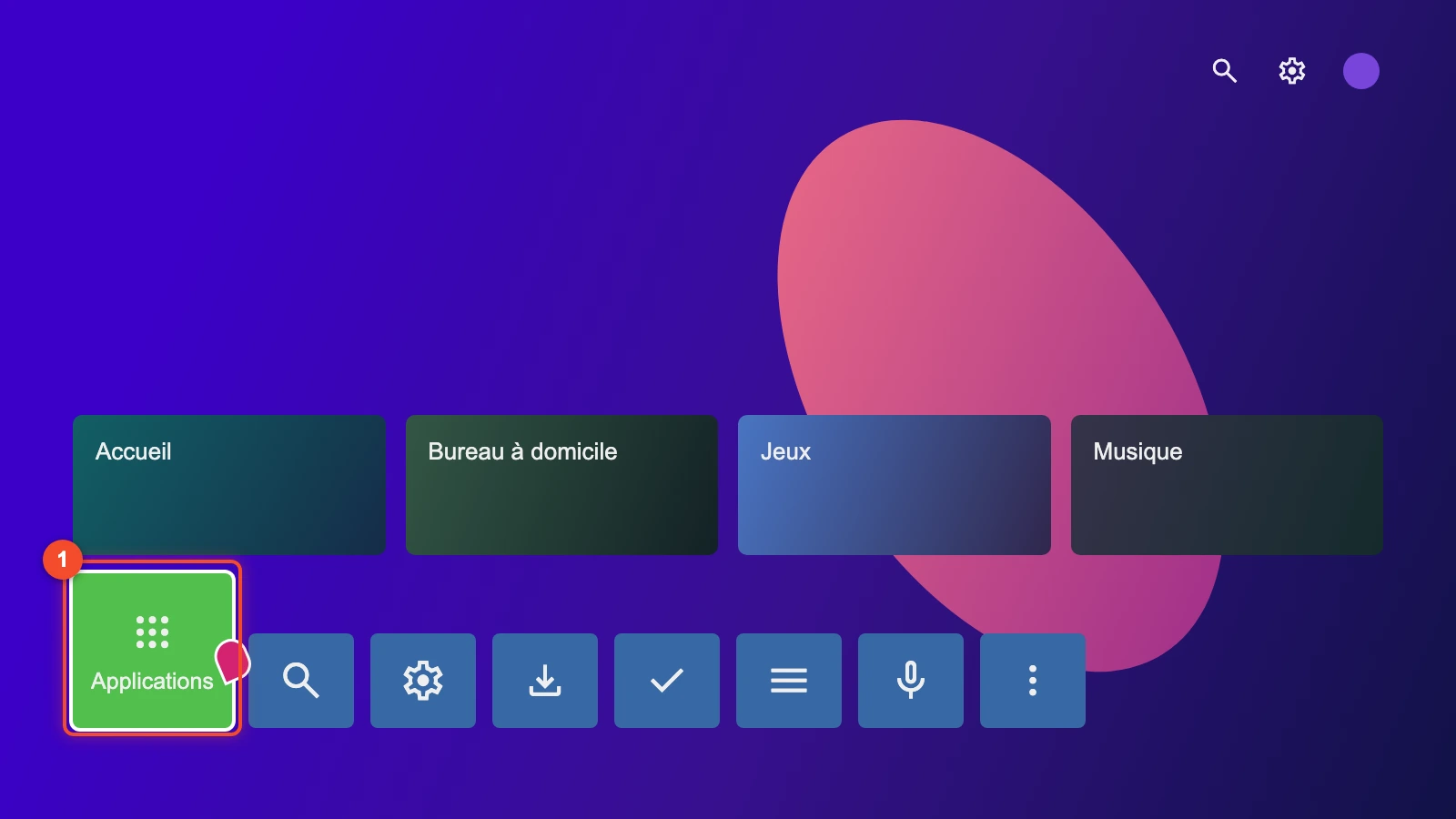
- Appuyez sur la touche Accueil de la télécommande, puis sélectionnez Applications (webOS 22 et suivants) ou LG Content Store dans le menu du bas (webOS 5.0 et versions antérieures).
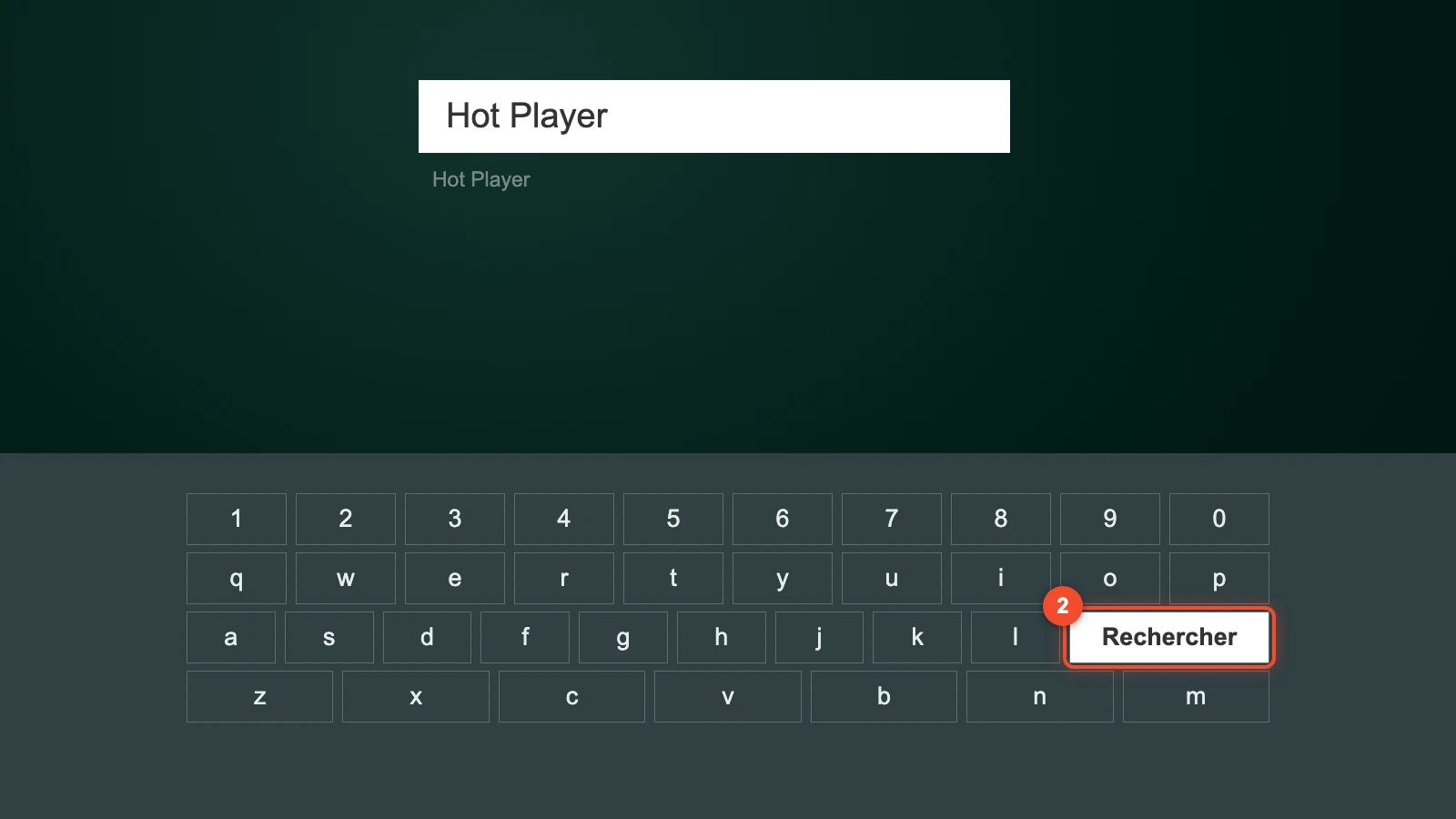
- Sélectionnez l'icône de recherche en haut à droite, tapez « Hot Player » dans la barre de recherche et validez avec Rechercher.
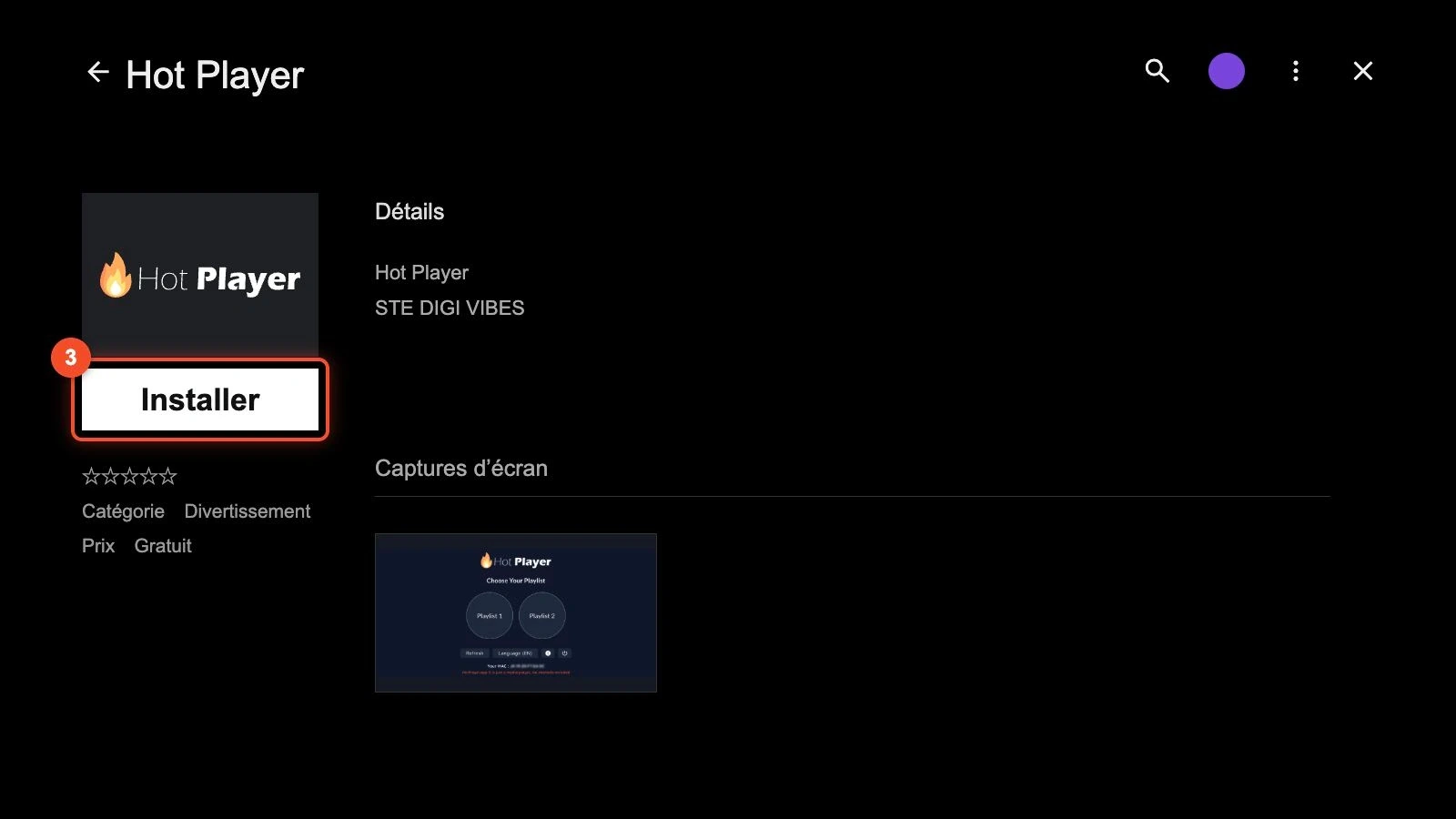
- Choisissez l'application dans les résultats, puis sélectionnez Installer sur l'écran de détail.
- À la fin de l'installation, sélectionnez Lancer.
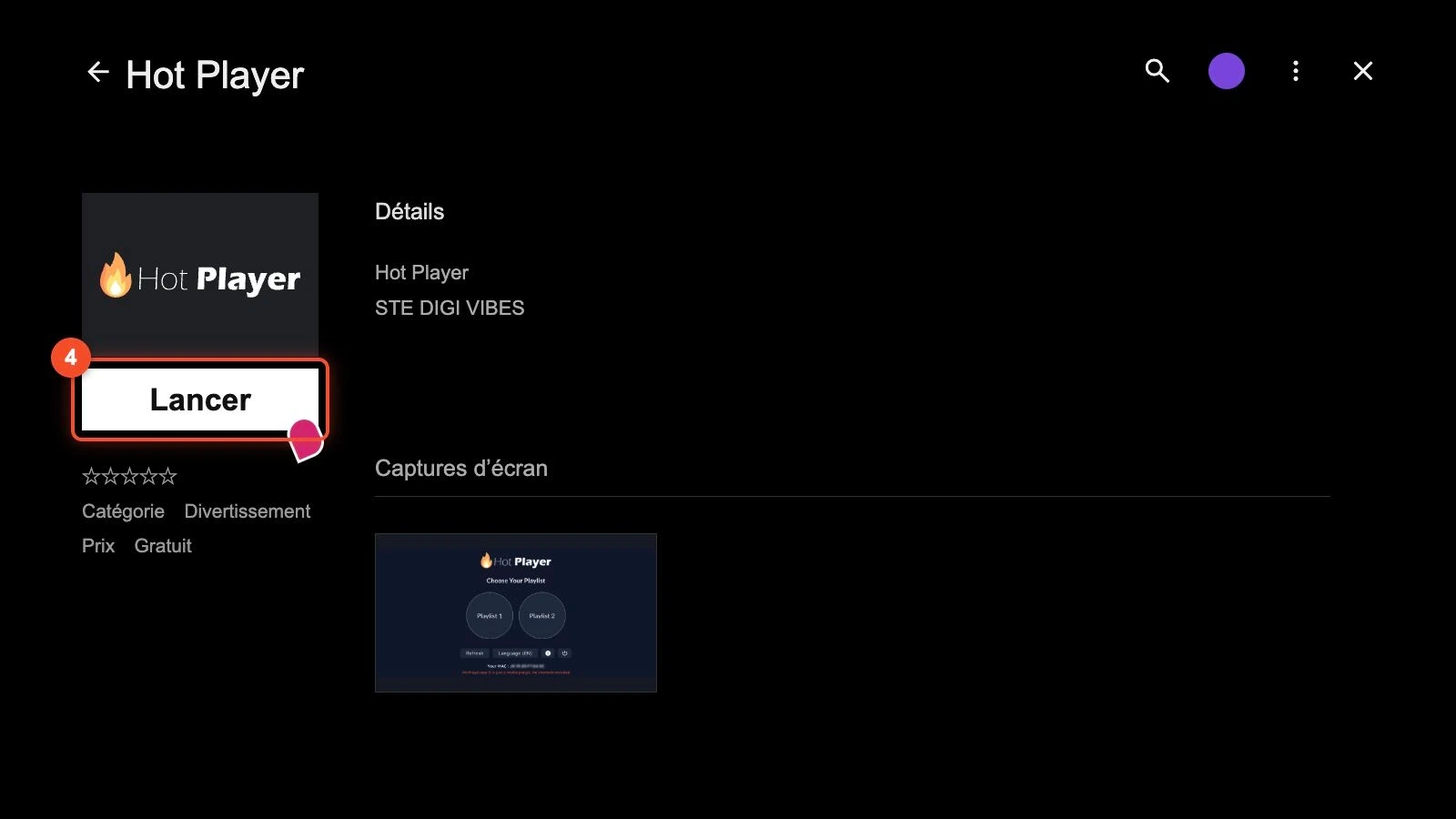
Une recherche sans résultat signifie que l'éditeur ne publie pas son application pour votre modèle ou votre pays. Essayez alors un autre lecteur du tableau, plutôt qu'un fichier récupéré sur un site tiers.
Activer l'application et ajouter votre abonnement
Hot IPTV reconnaît le téléviseur à son adresse MAC. L'essai gratuit dure 30 jours selon l'éditeur ; ensuite, l'application doit être activée pour un an ou à vie (vérifié en octobre 2026). Avec une formule de 12 ou 24 mois, cette activation à vie vous est offerte : transmettez l'adresse MAC à l'assistance depuis votre espace client. Pour un abonnement plus court, la rubrique Activation du site hotplayer.app propose les deux licences.
Pour ajouter vos accès, gardez vos identifiants à portée de main. Ils ont cette forme (valeurs d'exemple) :
Valeur d’exemple : utilisez la vôtre.
Valeur d’exemple : utilisez la vôtre.
Valeur d’exemple : utilisez la vôtre.
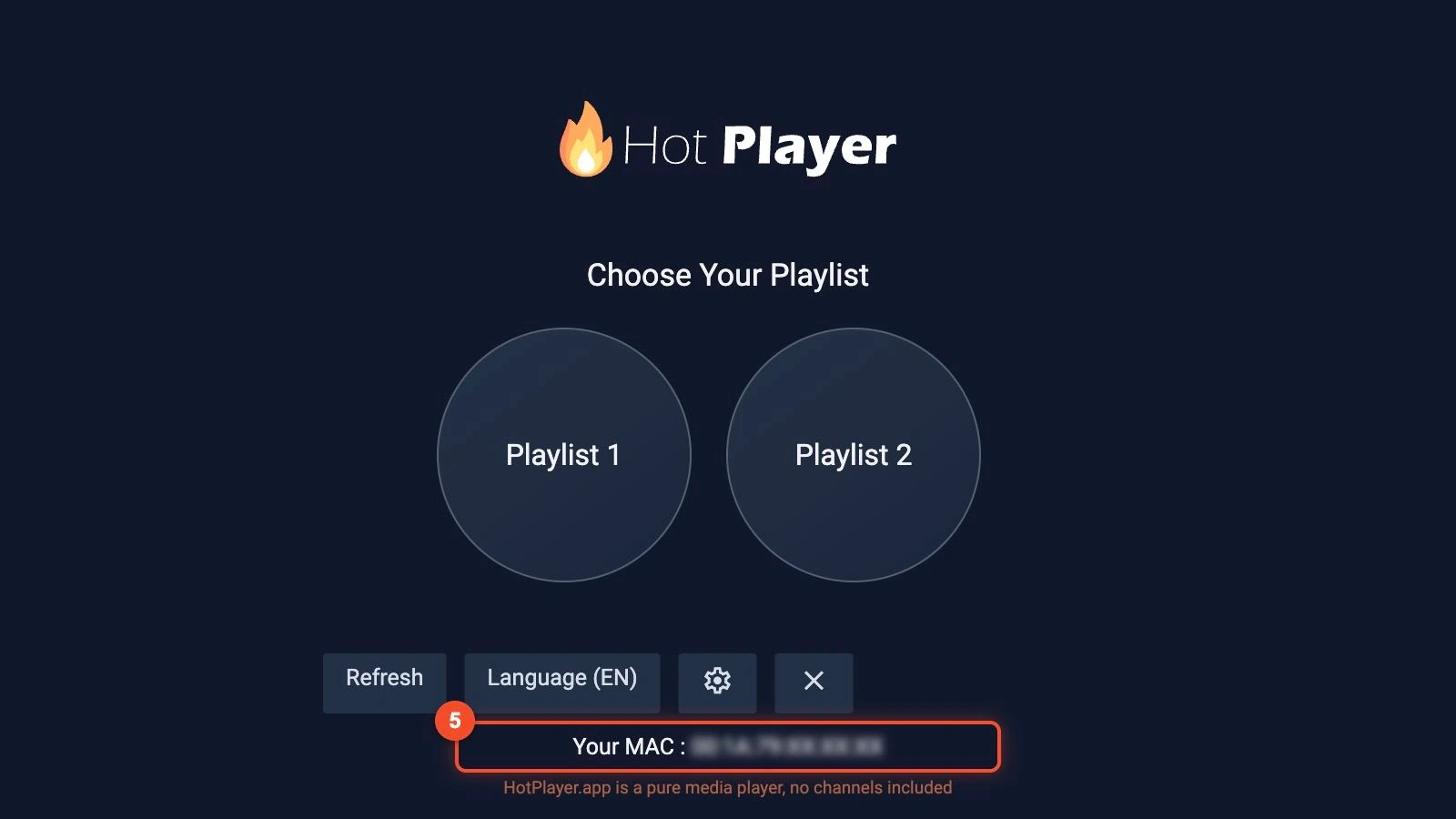
- Ouvrez Hot IPTV : l'adresse MAC du téléviseur s'affiche en bas de l'écran Choose Your Playlist, à la ligne Your MAC. Recopiez-la avec soin, sans confondre le zéro et la lettre O.
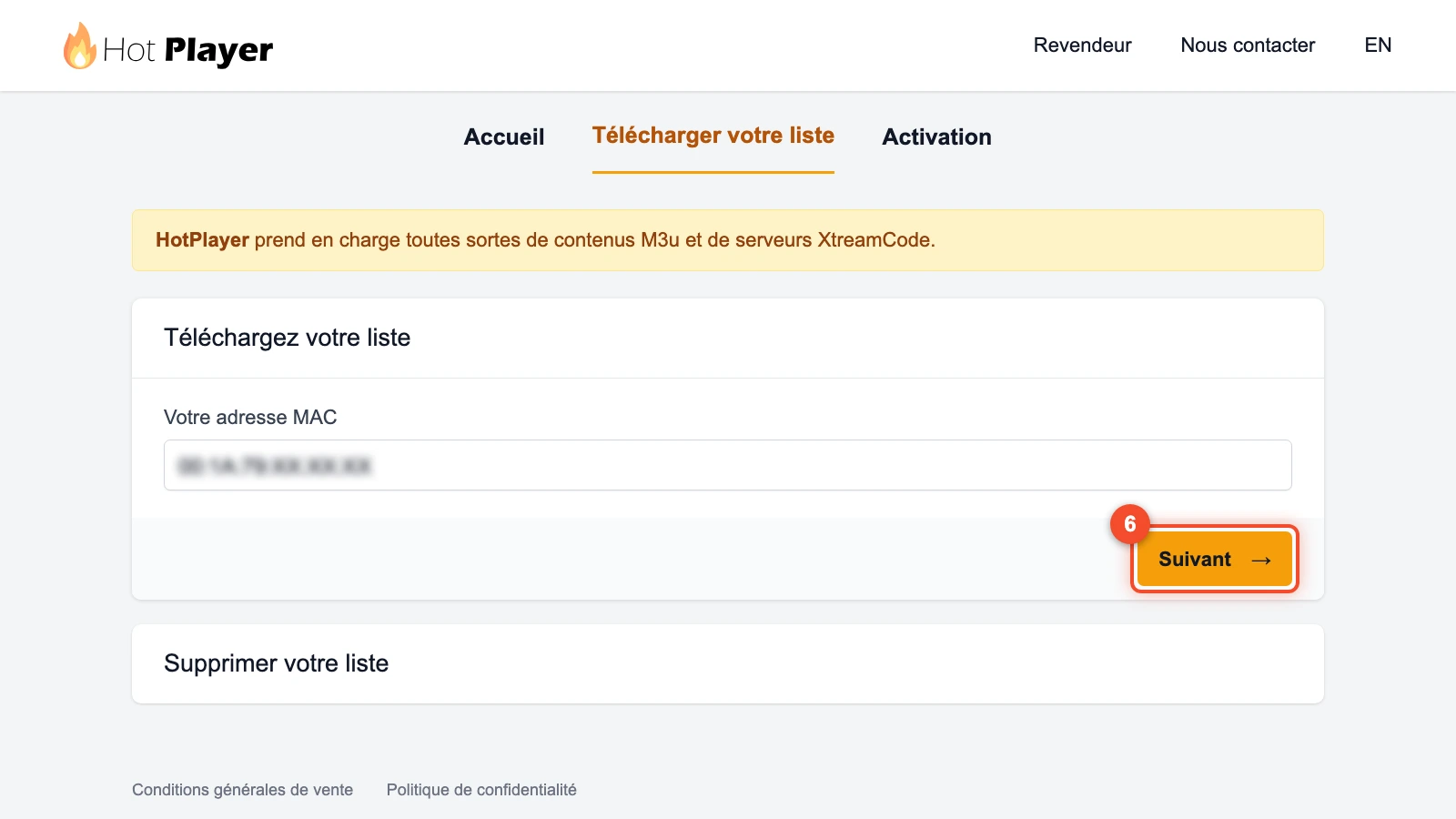
- Sur un téléphone ou un ordinateur, ouvrez la page Télécharger votre liste de Hot Player. Dans le cadre Téléchargez votre liste, saisissez l'adresse dans Votre adresse MAC, puis cliquez sur Suivant.
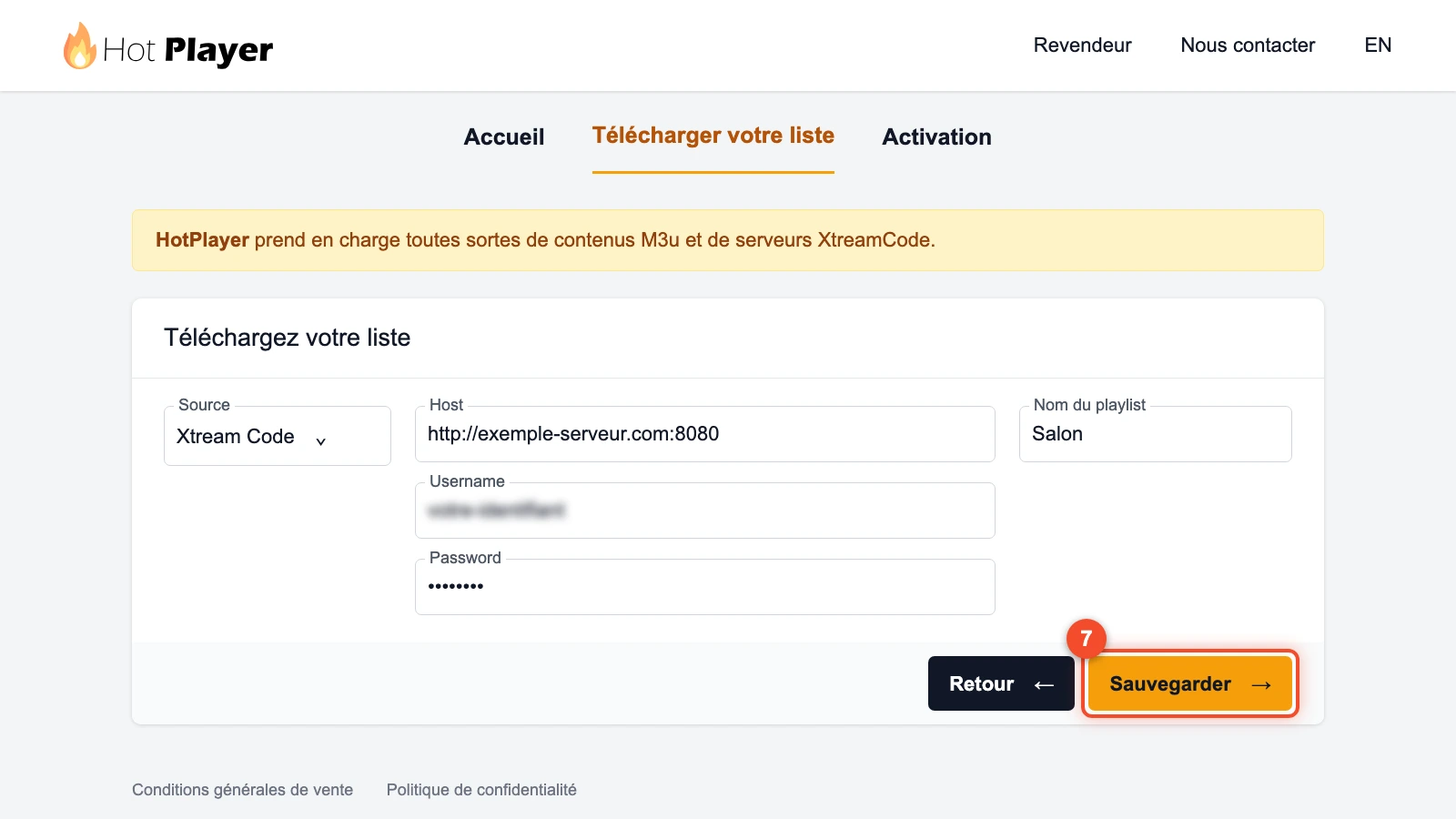
- Dans Source, choisissez Xtream Code, puis renseignez Host (l'URL du serveur), Username, Password et un Nom du playlist. Cliquez sur Sauvegarder.
- Revenez sur la TV, fermez Hot IPTV puis rouvrez-la : la liste se charge. Dans Live, les catégories de chaînes s'affichent à gauche et les chaînes au centre ; selon la version, la présentation de cet écran peut varier.
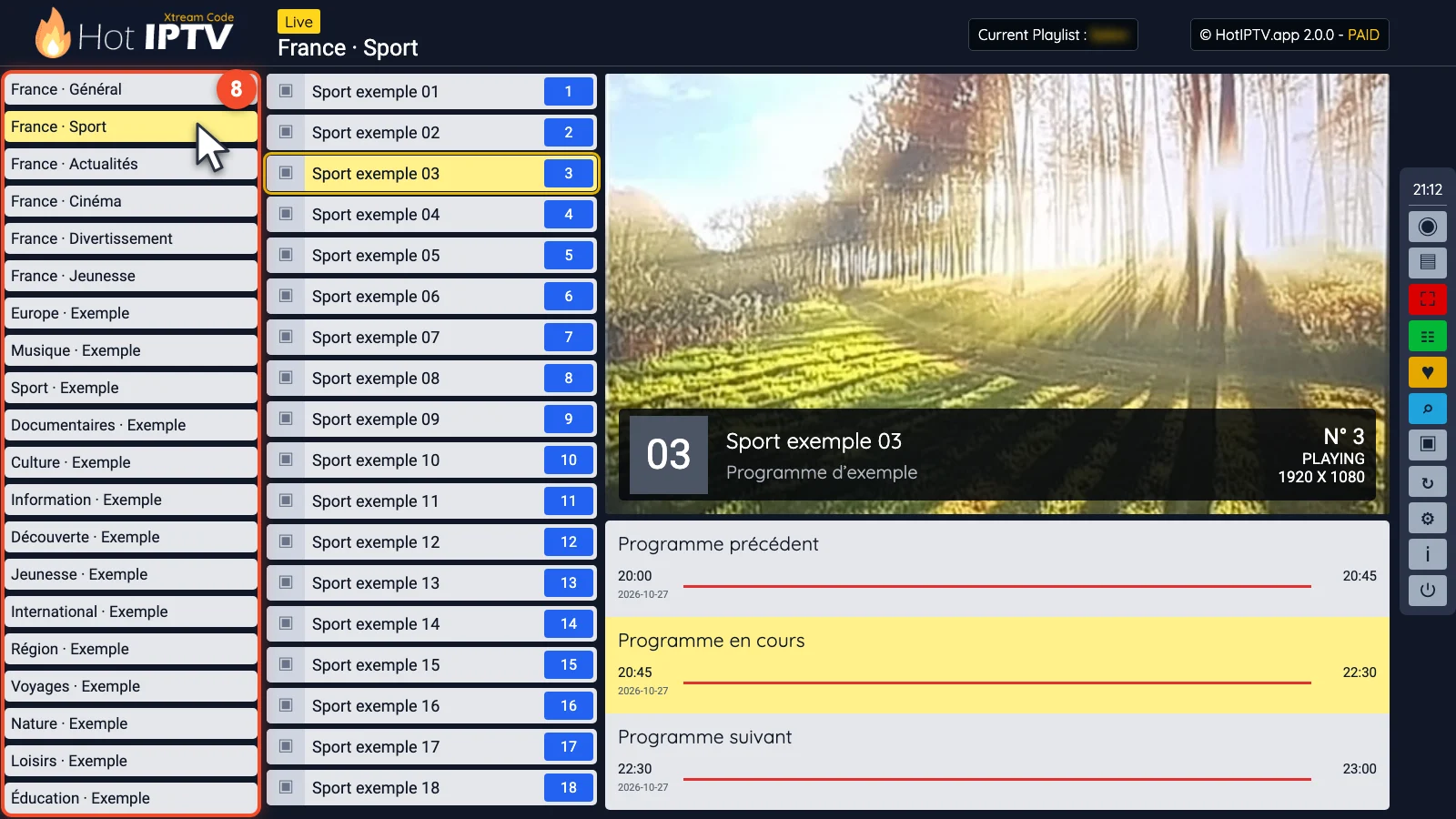
Avec un lien M3U, choisissez plutôt l'option Link dans Source et collez l'adresse complète dans le champ Lien. Hot Player accepte jusqu'à trois listes par appareil et permet de passer de l'une à l'autre.
Utiliser la télécommande Magic Remote
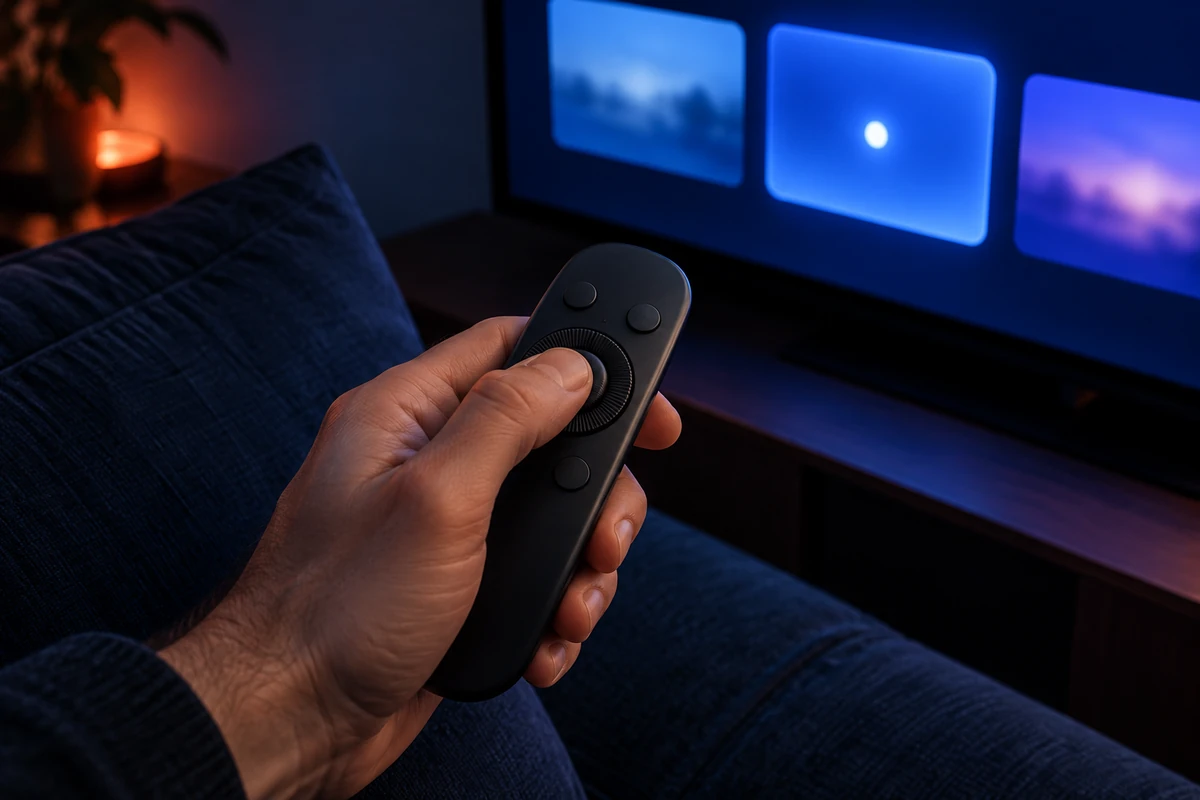
La Magic Remote combine trois façons de naviguer : le pointeur, la molette et les touches classiques. Bien utilisée, elle évite de longues saisies lettre par lettre.
- Le pointeur : remuez légèrement la télécommande pour faire apparaître le curseur, puis visez directement une touche du clavier virtuel. S'il ne s'affiche plus, la télécommande a perdu sa liaison avec la TV.
- La molette : tournez-la pour faire défiler une longue liste de chaînes, appuyez dessus pour valider, comme avec la touche OK.
- Les raccourcis : sur les modèles 2020 et 2021, un appui long sur la touche 0 permet de modifier l'Accès rapide et d'attribuer une application à une touche numérique, et un appui long sur 9 ouvre l'Aide rapide. Sur les modèles 2025, un appui long sur la touche des paramètres rapides affiche Tous les paramètres.
- Le réappairage : si la télécommande ne répond plus, maintenez RETOUR et PARAMÈTRES au moins 5 secondes, puis appuyez sur la molette en visant le téléviseur. Sur certains modèles 2021 et 2025, la combinaison devient HOME et PARAMÈTRES.
Pour zapper dans une application IPTV, les flèches et la touche OK restent souvent plus précises que le pointeur. Dans Smart IPTV, par exemple, la molette ouvre la liste des chaînes et la touche 0 recharge la playlist.
Problèmes fréquents de l'IPTV sur TV LG
L'application ne s'ouvre pas ou reste bloquée au chargement
Débranchez le téléviseur de la prise pendant une minute, puis relancez l'application : cela vide sa mémoire cache. Vérifiez ensuite la connexion internet de la TV et la présence d'une mise à jour du logiciel. En dernier recours, désinstallez puis réinstallez le lecteur : ses réglages locaux disparaissent, mais une liste envoyée sur le site de l'éditeur reste associée à votre téléviseur.
L'application est absente de la boutique
Contrôlez le pays de vos services LG et la version de webOS. Un téléviseur sous webOS 1.0 ou 2.0, ou sous Netcast, ne reçoit plus les versions actuelles des lecteurs : Smart IPTV y maintient une ancienne version (2.1.56), mais le choix reste maigre.
Certaines chaînes refusent de démarrer
D'après la documentation de Smart IPTV, webOS ne lit pas les flux UDP multicast, RTP, RTMP ou RTSP, alors que les flux HTTP, les plus courants en IPTV, sont pris en charge. Si seules quelques chaînes échouent, testez-les sur un autre appareil avant de mettre en cause la TV. Et si plus rien ne fonctionne, quelle que soit l'application, notre page sur l'IPTV qui ne fonctionne plus propose un diagnostic pas à pas.
Questions fréquentes
Comment installer l'IPTV sur une TV LG ?
Appuyez sur Accueil, ouvrez Applications (ou LG Content Store sur un modèle plus ancien), cherchez le lecteur avec l'icône de recherche, puis choisissez Installer et Lancer. Notez l'adresse MAC qu'il affiche, ajoutez vos identifiants Xtream ou votre lien M3U sur le site de l'éditeur, puis rouvrez l'application sur le téléviseur. Un compte LG et une connexion internet sont nécessaires.
Quelle application IPTV pour TV LG ?
Hot IPTV et IBO Player sont les plus pratiques avec un abonnement long : chez nous, leur activation à vie est offerte avec les formules de 12 et 24 mois. Smart IPTV fonctionne sur webOS 3.0 et suivants, pour un paiement unique de 5,49 euros par téléviseur. SmartOne IPTV, SET IPTV, NET IPTV et SS IPTV complètent le choix selon la version de webOS de votre TV.
Smart IPTV fonctionne-t-il sur LG ?
Oui. Smart IPTV est publiée dans la boutique LG, rubrique divertissement, et sa version 3.1.3 vise les téléviseurs sous webOS 3.0 ou plus récent. Depuis la version 3.0.0, l'application affiche un identifiant d'appareil à la place de l'adresse MAC : c'est lui que vous saisissez sur siptv.app pour envoyer votre liste. L'activation coûte 5,49 euros, une seule fois par téléviseur (vérifié en octobre 2026).
Mon application IPTV LG ne se lance plus : que faire ?
Commencez par débrancher la TV une minute pour vider le cache, puis relancez l'application. Vérifiez la connexion internet et installez la dernière mise à jour depuis Réglages, Assistance, Mise à jour du logiciel. Si rien ne change, réinstallez l'application depuis la boutique : la liste envoyée sur le site de l'éditeur reste liée à votre téléviseur. Contrôlez aussi que votre abonnement est toujours actif.
Faut-il une TV LG récente pour l'IPTV ?
Non, pas forcément. Les TV LG sous webOS 3.0, c'est-à-dire les modèles de 2016 et après, acceptent les versions actuelles des principales applications. Les modèles sous webOS 1.0, 2.0 ou Netcast sont plus limités : quelques lecteurs y proposent encore d'anciennes versions. Dans ce cas, une clé ou un boîtier HDMI donne accès à un choix d'applications bien plus large.