
 PayPal « entre proches » · virement
Avant de commencer
L'installation de l'IPTV sur Fire Stick se fait entièrement à la télécommande, sans ordinateur. Réunissez ces quatre éléments avant de commencer :
- un Fire TV Stick sous Fire OS : Lite, 4K ou 4K Max, branché sur un port HDMI du téléviseur et alimenté par son adaptateur secteur plutôt que par le port USB de la TV ;
- une connexion Internet stable : Wi-Fi 5 GHz de préférence, ou un adaptateur Ethernet si la box est proche ;
- votre compte Amazon, celui utilisé à la première mise en route, pour télécharger Downloader dans l'Appstore ;
- vos identifiants : URL du serveur, nom d'utilisateur et mot de passe au format Xtream, ou un lien M3U.
Les modèles ne se valent pas tout à fait. Le Fire TV Stick Lite affiche au mieux du Full HD et ne dispose que de 8 Go de stockage. Les Fire TV Stick 4K et 4K Max passent en Ultra HD, et le 4K Max de 2e génération, sorti en 2023, ajoute le Wi-Fi 6E et 16 Go d'espace, ce qui laisse de la marge pour les catalogues de films et de séries.
Si vous partez de zéro sur un autre appareil, notre page sur l'installation de l'IPTV présente les guides par téléviseur, box et téléphone.
Étape 1 : autoriser les applications de sources inconnues
Depuis une mise à jour de juin 2022, Amazon cache le menu des développeurs. Il faut donc le faire apparaître, puis autoriser l'installation d'applications qui ne viennent pas de l'Appstore. Le chemin est identique sur les Fire TV Stick Lite, 4K et 4K Max.
- Depuis l'écran d'accueil, allez dans Paramètres › Ma Fire TV › À propos de, placez-vous sur la première ligne, celle qui porte le nom de votre clé, et appuyez sept fois sur OK.
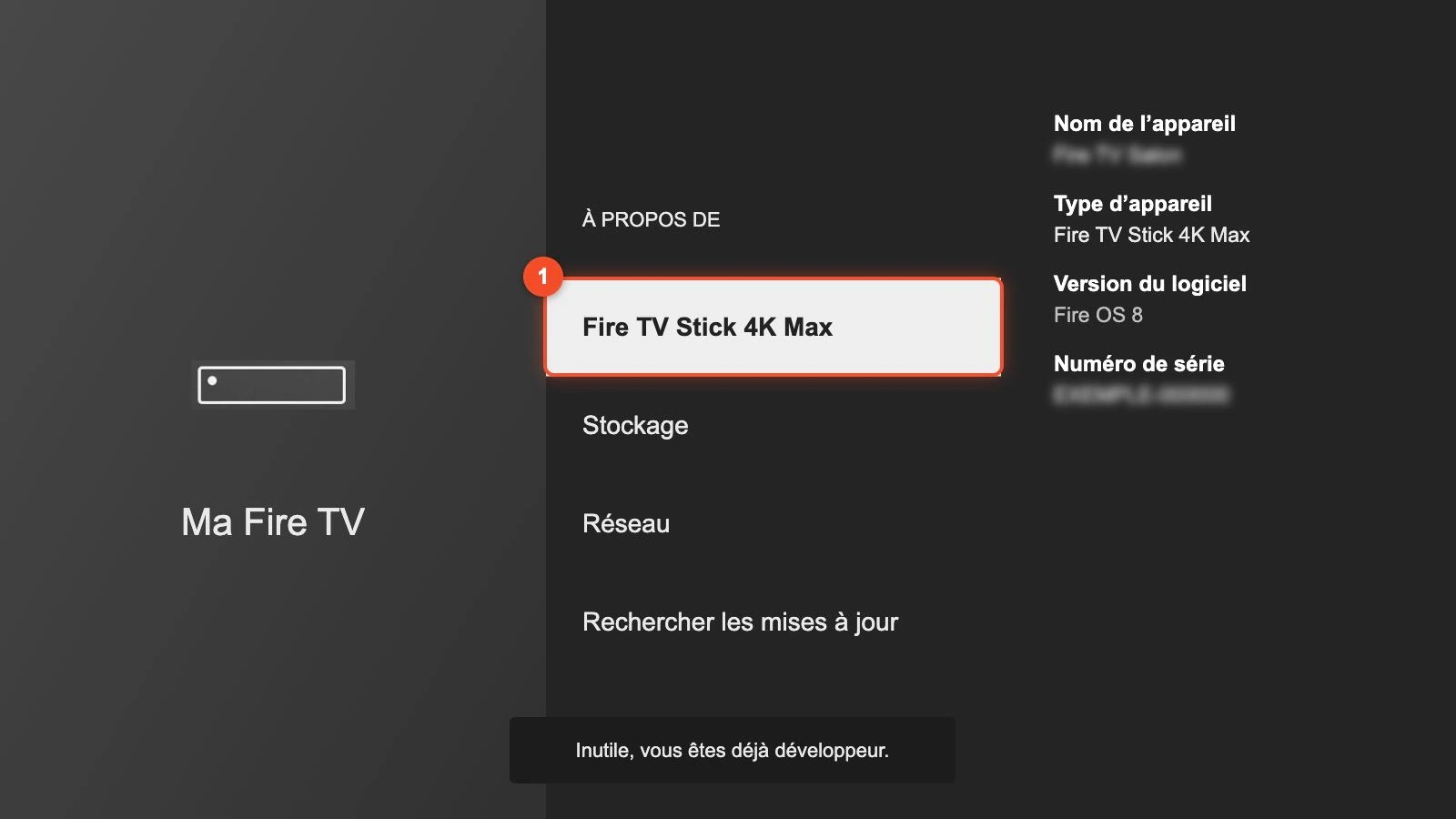
Un compte à rebours défile au bas de l'écran pendant les appuis, puis un message indique que vous êtes déjà développeur.
- Appuyez une fois sur Retour : la ligne Options pour les développeurs apparaît sous À propos de. Ouvrez-la.
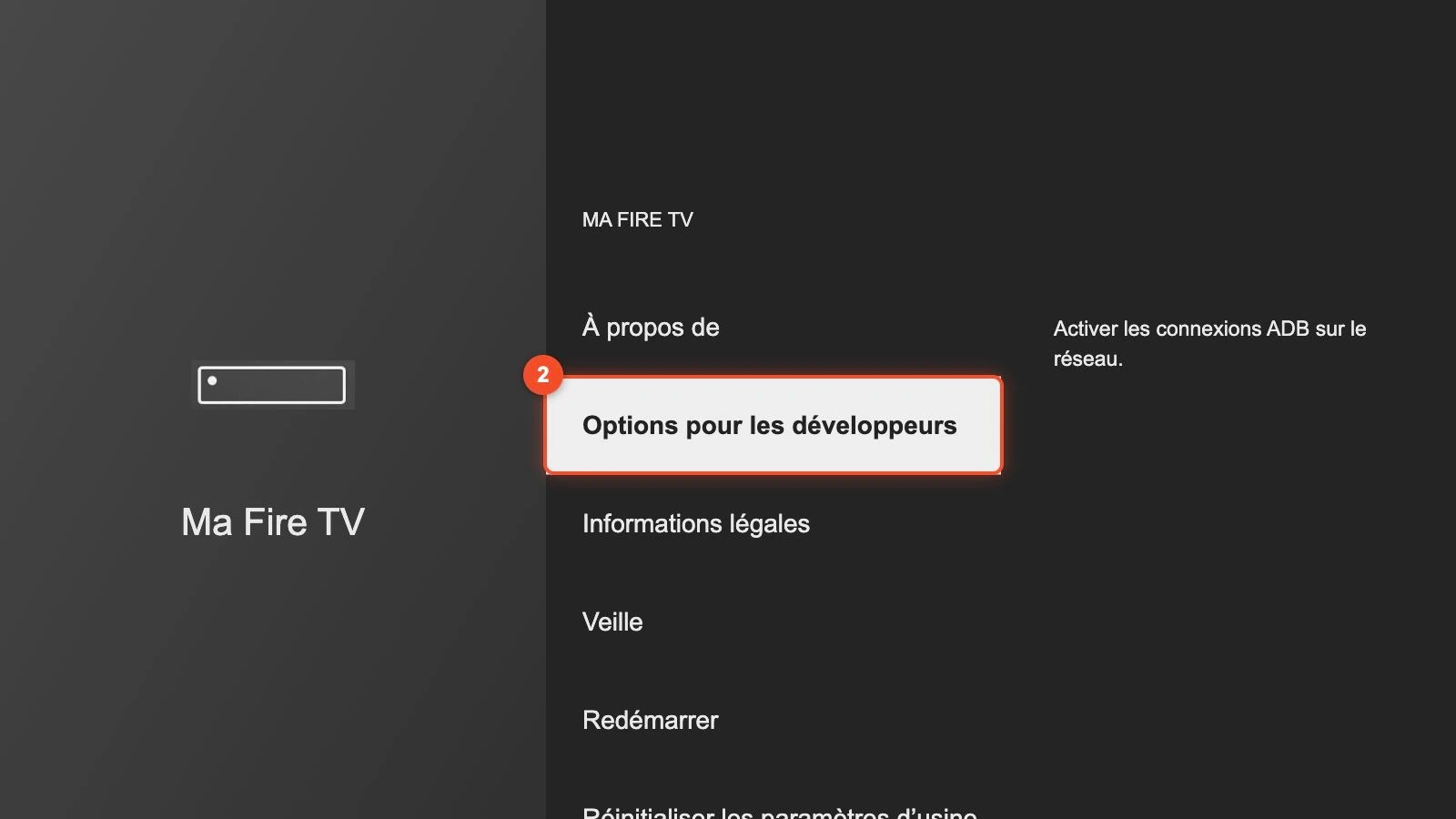
Ce que vous trouvez ensuite dépend de la version de Fire OS :
- Fire OS 5 et 6 (anciennes clés) : un interrupteur unique, Applications de sources inconnues, à passer sur Activé dès maintenant ;
- Fire OS 7 et 8 (Lite, 4K et 4K Max récents) : l'autorisation se donne application par application, dans la liste Installer des applications inconnues. Downloader n'apparaîtra dans cette liste qu'une fois installé, à l'étape suivante.
Pour autoriser les sources inconnues sur un Fire Stick 4K récent, vous reviendrez donc ici juste après avoir téléchargé Downloader.
Étape 2 : installer l'application Downloader
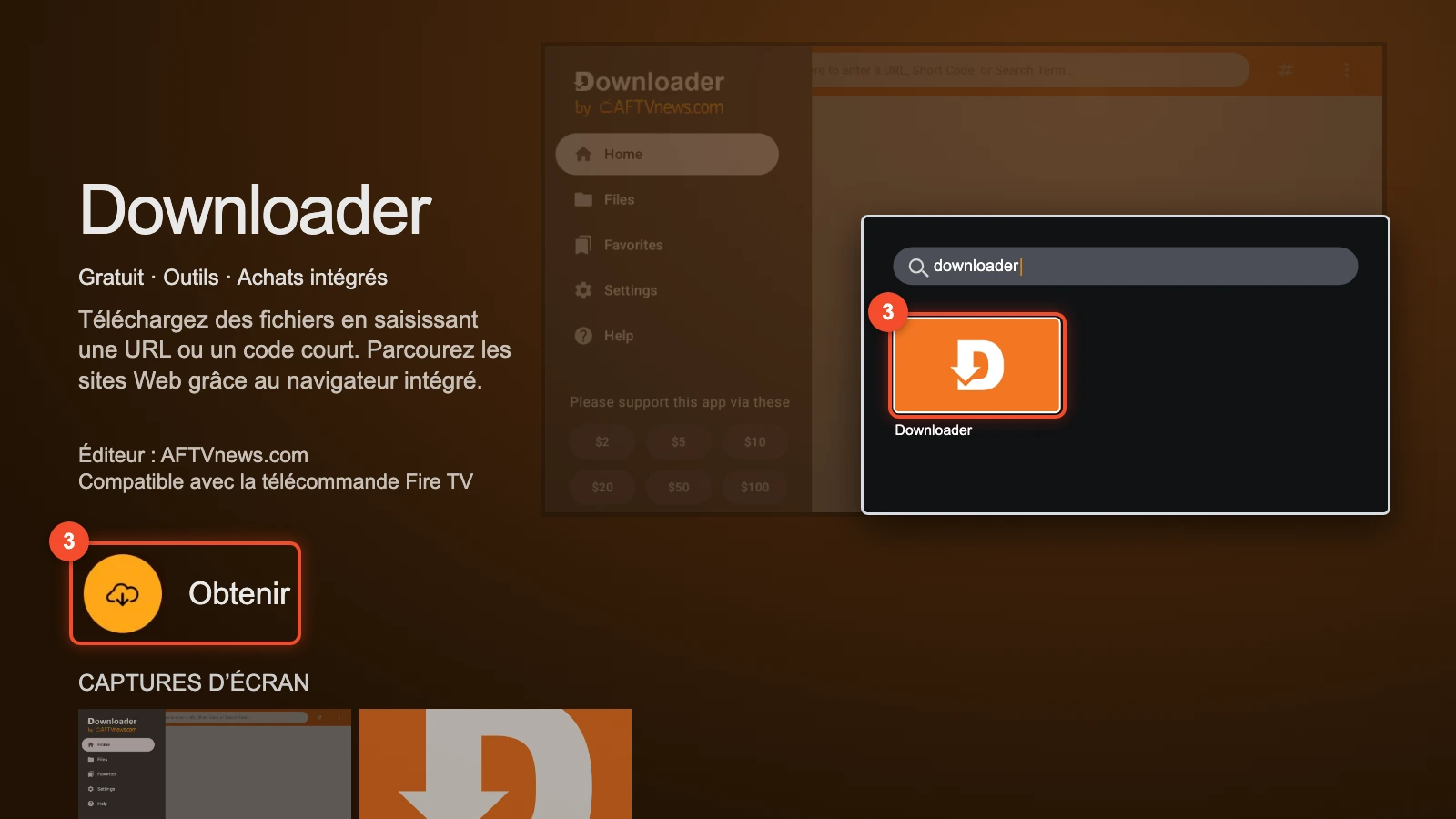
Downloader est une application gratuite publiée dans l'Appstore Amazon par l'éditeur AFTVnews (vérifié en octobre 2026). Elle télécharge un fichier d'installation à partir d'une adresse web ou d'un code court, puis lance son installation.
- Revenez à l'accueil avec Accueil, sélectionnez Rechercher (la loupe), tapez « Downloader », ouvrez la fiche publiée par AFTVnews et choisissez Télécharger (Obtenir lors d'une première installation).
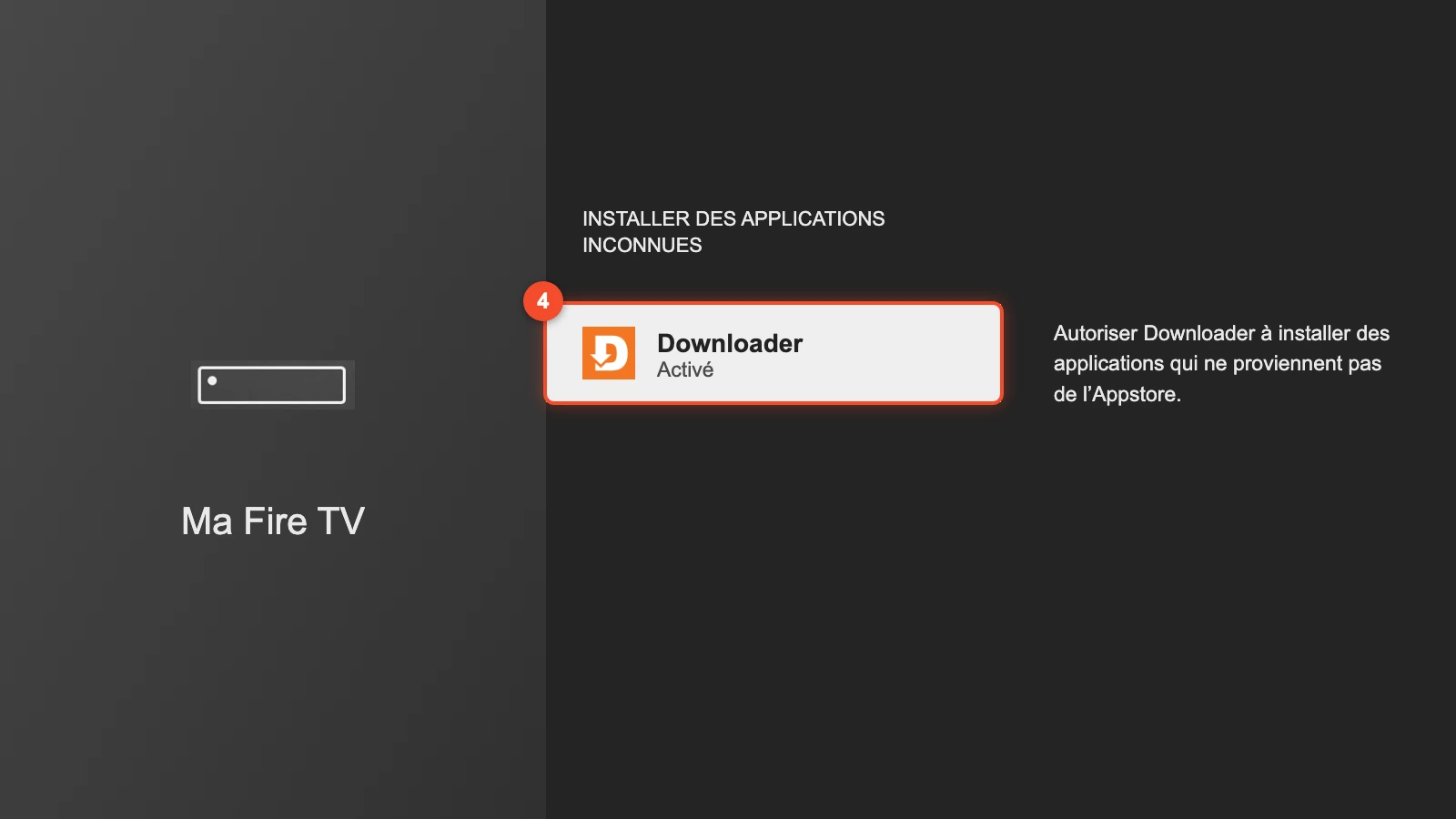
- Retournez dans Paramètres › Ma Fire TV › Options pour les développeurs › Installer des applications inconnues et passez Downloader sur Activé.
À la première ouverture, Downloader peut demander l'accès aux fichiers de la clé : acceptez, sinon il ne pourra pas enregistrer le fichier d'installation.
Étape 3 : installer votre application IPTV
Trois lecteurs se prêtent bien à la télécommande sur Fire TV : IPTV Smarters Pro, TiviMate et IBO Player. Aucun n'apporte de chaînes. Ce sont des lecteurs, qui attendent vos identifiants. Le plus sûr consiste à utiliser le code publié par l'éditeur lui-même, et notre page consacrée au code Downloader recense les codes vérifiés avec l'adresse vers laquelle chacun renvoie.
- Ouvrez Downloader : sur l'écran Home, sélectionnez la barre d'adresse et tapez le code de votre lecteur avec le clavier à l'écran, par exemple 272483 pour TiviMate, puis validez. Le bouton #, à droite de la barre, ouvre aussi un pavé réservé aux codes (« Enter a numeric short code: ») : tapez le code, puis Load.
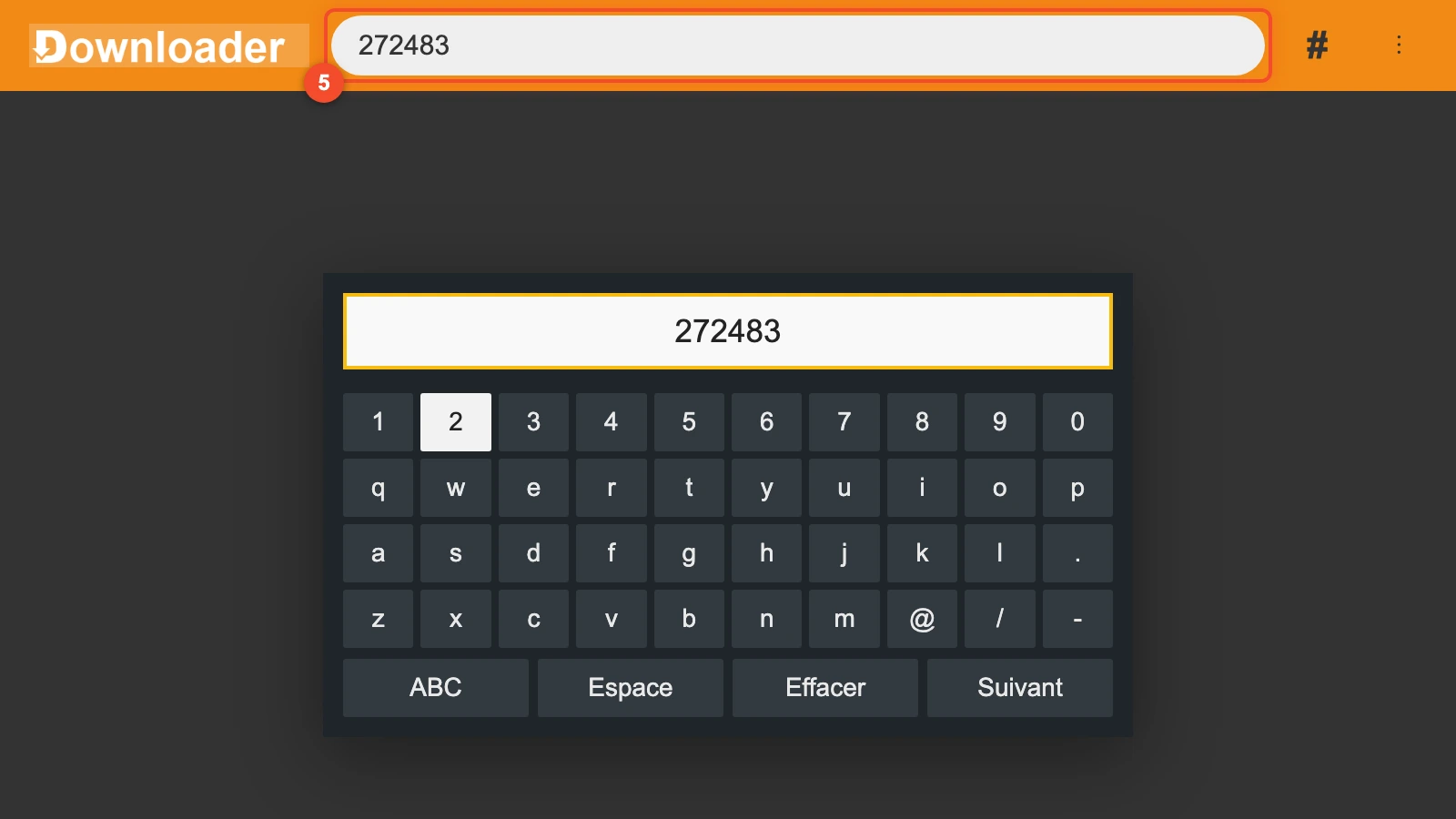
Le code 272483 est celui que le site tivimate.com indique pour Downloader (vérifié le 26 octobre 2026). Avant le téléchargement, une page d'AFTVnews affiche pendant six secondes l'adresse de destination, ici files.tivimate.com/tivimate.apk. Touchez l'écran pour mettre la redirection en pause si le domaine ne correspond pas au site de l'éditeur.
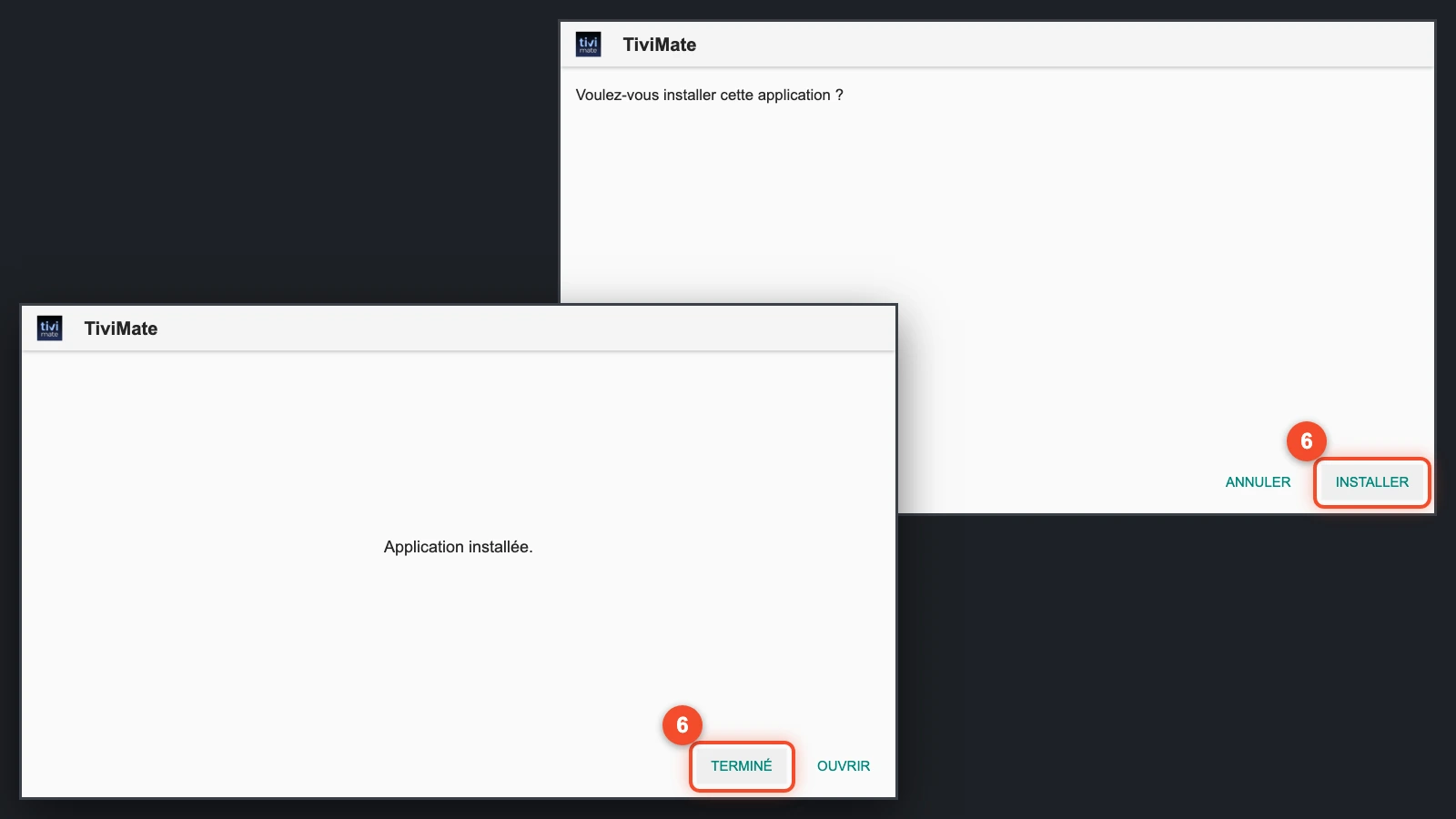
- Une fois le téléchargement terminé, choisissez INSTALLER dans la fenêtre d'installation de Fire OS, puis TERMINÉ.
De retour dans Downloader, supprimez le fichier téléchargé depuis l'onglet Files : sur une clé de 8 Go, chaque fichier inutile compte. Pour IBO Player, la logique change un peu : l'application affiche une adresse MAC et une clé d'appareil, et la playlist s'ajoute ensuite sur le site web de l'application. ChezVousTV offre cette activation, valable à vie, avec les abonnements de 12 mois ou plus.
Étape 4 : ajouter votre abonnement
La connexion par identifiants Xtream Codes est la plus pratique à la télécommande : trois champs courts, et le lecteur classe de lui-même le direct, les films et les séries, guide des programmes compris. Le lien M3U fonctionne aussi, mais une longue adresse se tape mal avec les flèches. Voici la marche à suivre dans IPTV Smarters Pro ; les autres lecteurs demandent les mêmes informations, dans un ordre proche.
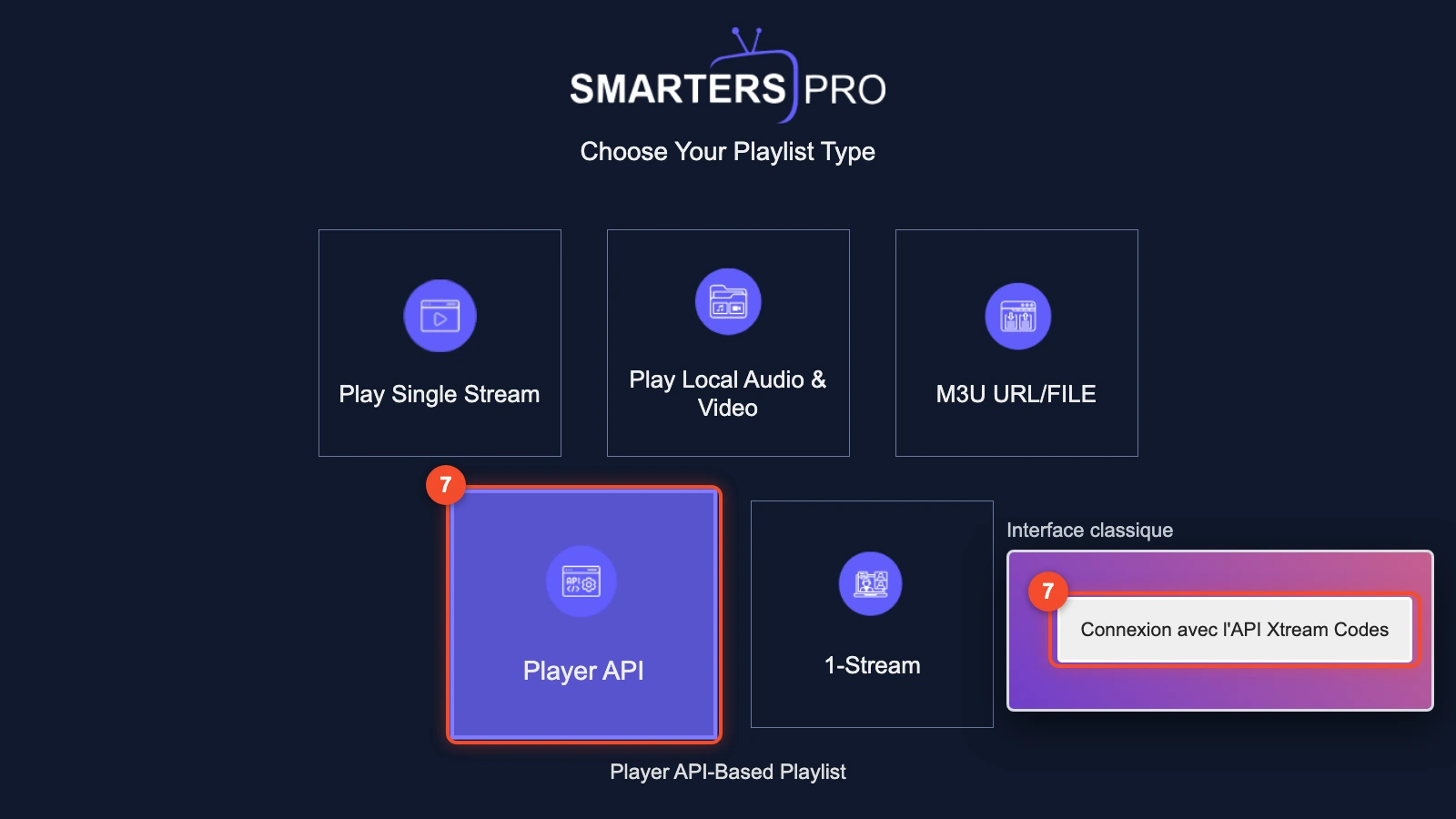
- Ouvrez l'application, acceptez les conditions d'utilisation au premier lancement, puis choisissez Player API (écran « Choose Your Playlist Type ») ; dans l'interface classique en français, choisissez Ajouter utilisateur, puis Connexion avec l'API Xtream Codes.
- Remplissez Any Name (N'importe quel nom en français : un nom libre, par exemple « Salon »), l'identifiant, le mot de passe et l'URL du serveur, puis sélectionnez ADD USER (Ajouter utilisateur en français).
Valeur d’exemple : utilisez la vôtre.
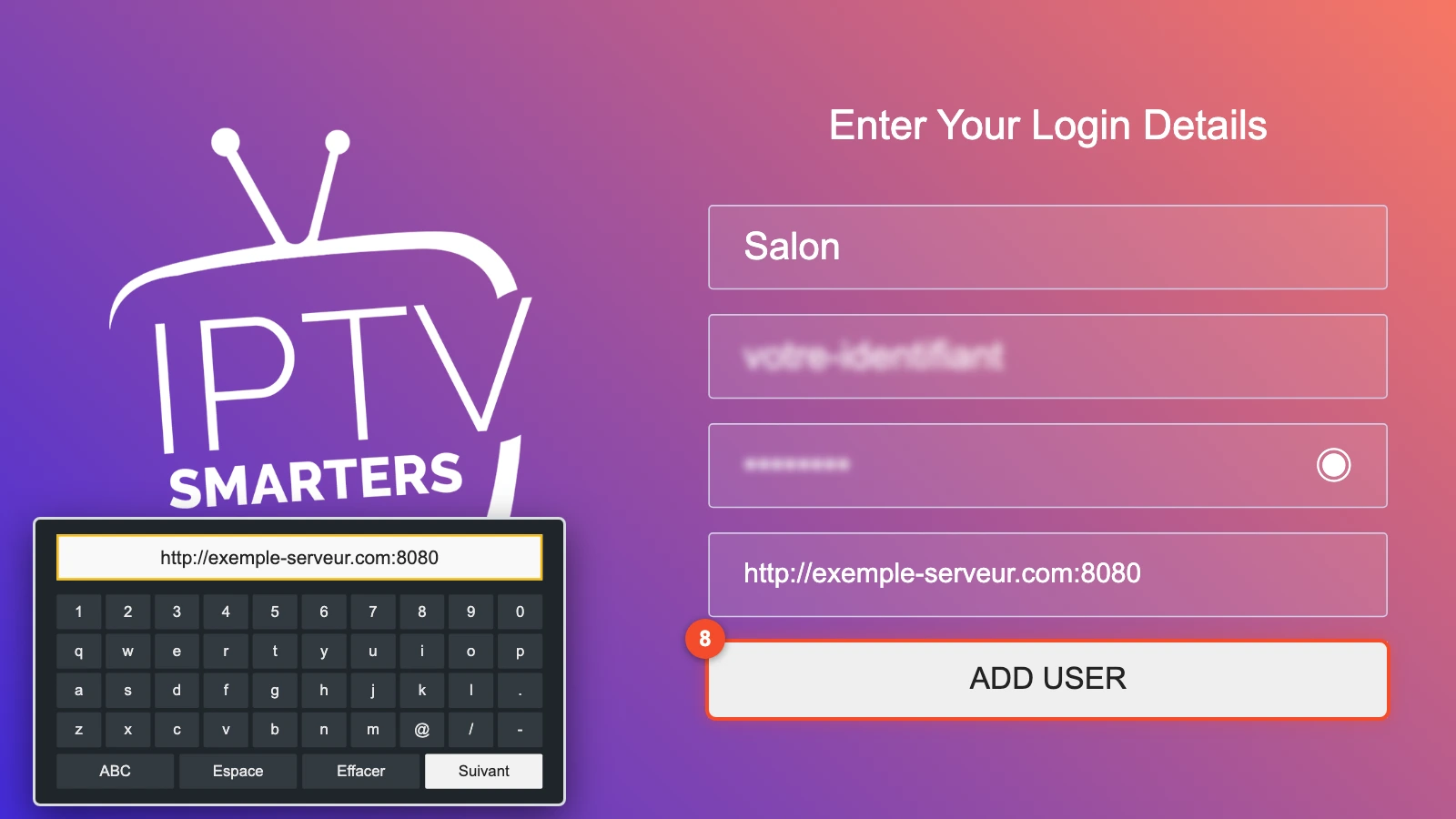
Recopiez l'URL avec « http:// » et le numéro de port, sans espace ni barre oblique à la fin, et respectez les majuscules du mot de passe. Le lecteur télécharge ensuite la liste des chaînes et des vidéos, puis le guide des programmes : laissez-le finir avant de zapper. Chez nous, ces accès s'affichent dans votre espace client 5 à 15 minutes après le contrôle de votre paiement, accompagnés d'un guide d'installation. Pas encore d'accès ? Avec l'essai gratuit de 24 h, un lien arrive par e-mail, sans carte bancaire, de quoi valider ces réglages sur votre propre clé.
Quelle application IPTV choisir sur Fire Stick ?
Le choix d'une application IPTV pour Fire Stick tient surtout à votre façon de regarder la télé : zapper sur une grille, piocher dans les films et séries, ou partager la même playlist entre plusieurs écrans.
| Lecteur | Ce qu'il fait bien | Installation sur Fire TV |
|---|---|---|
| IPTV Smarters Pro | Menus séparés pour le direct, les films et les séries ; connexion Xtream ou M3U | Fichier APK publié par l'éditeur |
| TiviMate | Grille des programmes façon décodeur, favoris, replay ; certaines fonctions passent par un achat dans l'application | Code Downloader 272483 |
| IBO Player | Activation par adresse MAC et clé d'appareil, playlist gérée depuis un site web | Fichier APK publié sur iboplayer.com |
| XCIPTV | Deux lecteurs vidéo intégrés (ExoPlayer et VLC), enregistrement programmé | Fichier APK, depuis la source indiquée par l'éditeur |
| Televizo | Lecteur pensé à la fois pour la TV, le téléphone et la tablette | Code Downloader 474318 |
Pour un premier essai, TiviMate convient bien à la télécommande : sa grille ressemble à celle d'un décodeur et il est conçu pour la navigation au pavé directionnel. IPTV Smarters Pro rassure ceux qui veulent séparer clairement le direct et la vidéo à la demande. Gardez un seul lecteur installé au départ : deux applications qui chargent chacune la liste complète grignotent les 8 Go d'un Fire TV Stick 4K.
Fire TV Stick 4K : réglages pour la meilleure image
Regarder l'IPTV sur Fire Stick 4K en Ultra HD demande trois réglages sur la clé et un coup d'œil au téléviseur.
- Résolution : dans Paramètres › Affichage et sons › Affichage › Résolution vidéo, choisissez Auto (jusqu'à 4K Ultra HD). La clé s'adapte alors à ce que l'écran accepte.
- HDR : dans le même menu Affichage, ouvrez Paramètres de plage dynamique et choisissez Adaptatif plutôt que Toujours HDR : le HDR ne s'active alors que sur les programmes qui en contiennent. Sur le Fire TV Stick 4K Max, le HDR peut aussi être coupé entièrement, ce qui aide avec certains amplificateurs.
- Fréquence d'images : l'option qui cale la fréquence du téléviseur sur celle de la vidéo (« Match Original Frame Rate » dans l'interface anglaise) est désactivée par défaut. Activez-la pour les films tournés à 24 images par seconde : les panoramiques saccadent moins. Elle n'agit que si le lecteur la prend en charge.
- Téléviseur : branchez la clé sur un port HDMI compatible HDCP 2.2, souvent marqué « 4K » ou « UHD », et activez dans les réglages de la TV l'option de signal HDMI étendu, dont le nom change selon la marque.
Côté réseau, la 4K est plus exigeante que la HD : visez au moins 25 Mb/s stables, en Wi-Fi 5 GHz ou en Ethernet. Si votre barre de son ou votre amplificateur gère le Dolby Atmos, le Fire TV Stick 4K transmet ce son sur les programmes qui le proposent.
Problèmes fréquents sur Firestick : IPTV saccadée, stockage plein, application qui se ferme
Stockage plein. Un Fire TV Stick Lite ou 4K n'offre que 8 Go. Videz le cache du lecteur dans Paramètres › Applications › Gérer les applications installées › [nom de l'application] › Vider le cache, désinstallez les applications inutiles et effacez les fichiers APK dans Downloader avec Delete All files (écran Files, menu ⋮).
L'application se ferme. Dans le même écran, choisissez Forcer l'arrêt, puis Vider le cache. Redémarrez ensuite la clé en maintenant Sélection et Lecture/Pause pendant cinq secondes, ou depuis Paramètres › Ma Fire TV › Redémarrer. Si le problème revient, mettez le lecteur à jour en le retéléchargeant depuis le site de son éditeur.
L'image saccade. Branchez la rallonge HDMI fournie avec la clé : elle éloigne l'antenne Wi-Fi du dos du téléviseur. Passez la box en 5 GHz ou reliez la clé en Ethernet, fermez les applications ouvertes en arrière-plan et testez une chaîne en HD : si elle passe bien, le débit manque pour la 4K. Quand les coupures touchent toutes les chaînes et tous les appareils, passez par notre diagnostic pour une IPTV qui ne fonctionne plus : il distingue un souci de réseau d'un incident côté service.
Downloader refuse le code. Vérifiez chaque touche, puis essayez l'adresse complète indiquée par l'éditeur au lieu du code : un code mal recopié mène ailleurs, et certains codes qui circulent renvoient vers une ancienne version du fichier.
Questions fréquentes
Comment installer l'IPTV sur Fire TV Stick ?
Comptez une quinzaine de minutes sur un modèle sous Fire OS. Débloquez les options pour les développeurs dans Paramètres › Ma Fire TV › À propos de, installez Downloader depuis l'Appstore, autorisez-le à installer des applications, téléchargez votre lecteur IPTV avec le code publié par son éditeur, puis saisissez l'URL du serveur, l'identifiant et le mot de passe fournis par votre service.
Quelle est la meilleure application IPTV pour Fire Stick ?
Il n'existe pas de choix unique. TiviMate plaît à ceux qui veulent une grille des programmes façon décodeur, IPTV Smarters Pro à ceux qui préfèrent des menus simples pour le direct, les films et les séries, et IBO Player à ceux qui gèrent leur playlist depuis un site web. Ce sont trois lecteurs : les chaînes viennent toujours de votre abonnement.
Comment autoriser les sources inconnues sur Fire Stick 4K ?
Ouvrez Paramètres › Ma Fire TV › À propos de, appuyez sept fois sur le nom de la clé, revenez en arrière, puis entrez dans Options pour les développeurs. Sur un Fire TV Stick 4K sous Fire OS 7 ou 8, l'autorisation se donne application par application : activez uniquement Downloader. Les modèles sous Vega OS ne proposent pas ce réglage.
Fire TV Stick Lite ou 4K : lequel choisir pour l'IPTV ?
Si vous achetez aujourd'hui, prenez un modèle 4K sous Fire OS. Le Lite reste utilisable, mais il plafonne au Full HD avec 8 Go de stockage, alors que le Fire TV Stick 4K Max de 2e génération ajoute le Wi-Fi 6E et 16 Go. Évitez les modèles sous Vega OS (4K Select, HD de 2026, 4K de 3e génération) : ils n'acceptent pas les lecteurs hors Appstore.
Pourquoi l'IPTV coupe-t-elle sur mon Fire Stick ?
Le plus souvent, la connexion est en cause : Wi-Fi faible derrière le téléviseur, réseau 2,4 GHz encombré ou box trop éloignée. Branchez la rallonge HDMI livrée avec la clé, passez en 5 GHz ou en Ethernet, videz le cache du lecteur et redémarrez en maintenant Sélection et Lecture/Pause cinq secondes. Si toutes les chaînes coupent encore, suivez notre page de dépannage.
La clé Amazon Fire TV fonctionne-t-elle sur toutes les TV ?
Presque toutes : il suffit d'un port HDMI libre et d'une prise de courant pour l'adaptateur secteur. Un téléviseur non connecté peut ainsi lire l'IPTV comme une Smart TV. Pour profiter de la 4K, l'écran doit être Ultra HD et son port HDMI compatible HDCP 2.2 ; à défaut, la clé affiche l'image en Full HD.
Mon Fire TV Stick est sous Vega OS : puis-je installer l'IPTV ?
Pas avec la méthode de ce guide. Les clés sous Vega OS, comme le Fire TV Stick 4K Select ou le Fire TV Stick 4K de 3e génération, n'installent que les applications de l'Appstore Amazon : Downloader et les fichiers APK n'y fonctionnent pas. Cherchez un lecteur IPTV dans l'Appstore ou passez par un autre appareil, comme un Fire TV Stick 4K Max ou une box Android TV.