

 PayPal « entre proches » · virement
Televizo : présentation
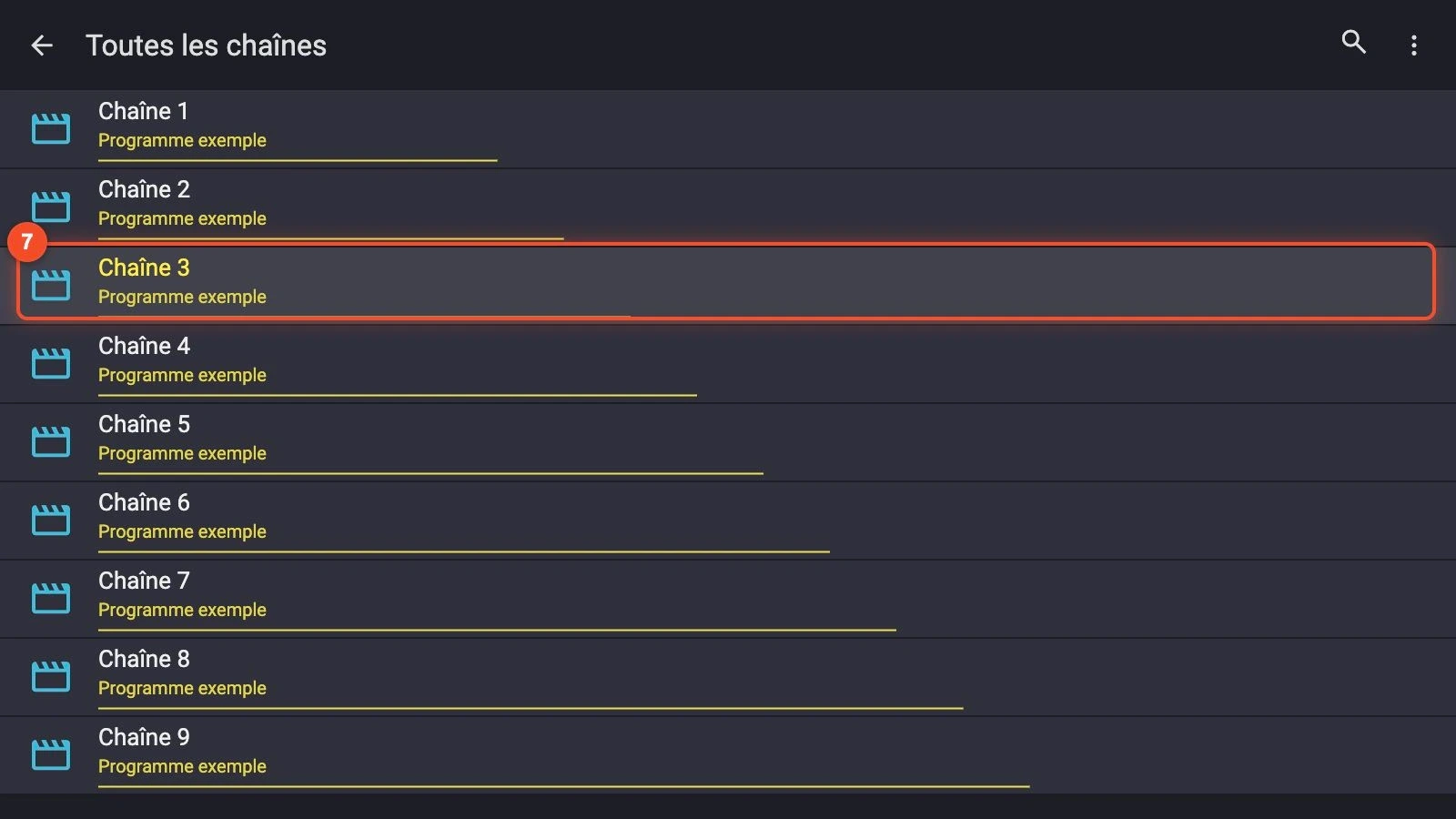
Le lecteur adopte un thème sombre aux accents jaunes, identique sur téléphone et sur téléviseur. La catégorie Toutes les chaînes affiche chaque chaîne avec l'émission en cours et une barre de progression, en liste ou en tuiles, et la vidéo se regarde en plein écran ou en mode compact, à côté de la grille du jour.
D'après sa fiche Google Play, l'application réunit :
- plusieurs playlists et plusieurs sources de guide des programmes ;
- le replay, quand la chaîne propose des archives ;
- la diffusion vers un téléviseur avec Chromecast ;
- le tri, la recherche et les favoris ;
- un contrôle parental qui sert aussi d'éditeur de playlist ;
- le choix des pistes vidéo, audio et des sous-titres.
La version Premium, payée une seule fois, supprime la publicité sur mobile et débloque des fonctions comme l'ouverture automatique en plein écran, la sauvegarde des données ou le contrôle parental. Elle s'attache à un compte Televizo, distinct du compte Google, valable sur 5 appareils, et l'éditeur permet de l'activer gratuitement pendant 1 heure avant l'achat.
Ses limites : la publicité dans la version gratuite, l'absence de toute version hors Android, et un guide gourmand. L'application prévient d'ailleurs que plusieurs guides actifs ralentissent les appareils peu puissants.
Sur quels appareils installer Televizo ?
Le site televizo.net présente une application pour téléphone, tablette et téléviseur, toujours sous Android. Selon l'appareil, la source change :
| Appareil | Où l'obtenir | À savoir |
|---|---|---|
| Téléphone ou tablette Android | Google Play | Publicité dans la version gratuite |
| Box ou téléviseur Android TV, Google TV | Google Play | Navigation à la télécommande |
| Fire TV Stick sous Fire OS | Downloader, code 474318 | Pas sur les modèles sous Vega OS |
| Appareil Huawei sans Google Play | AppGallery | Premium achetable dans la boutique |
| Téléviseur Samsung, LG, iPhone | Aucune version | Passer par une box Android |
Ces disponibilités correspondent aux liens publiés par l'éditeur (vérifié en octobre 2026). Le Fire TV Stick 4K Select et les modèles Amazon sous Vega OS sont exclus, car ce système n'accepte pas les applications Android.
Installer Televizo
Le code Televizo à saisir dans Downloader est 474318 : il figure sur televizo.net, à côté du lien vers le fichier APK officiel (vérifié en octobre 2026). Ce système de raccourci est expliqué dans notre page sur les codes Downloader. Pour préparer l'appareil lui-même, suivez nos guides consacrés à l'IPTV sur Android TV ou expliquant comment installer l'IPTV sur Fire TV Stick.
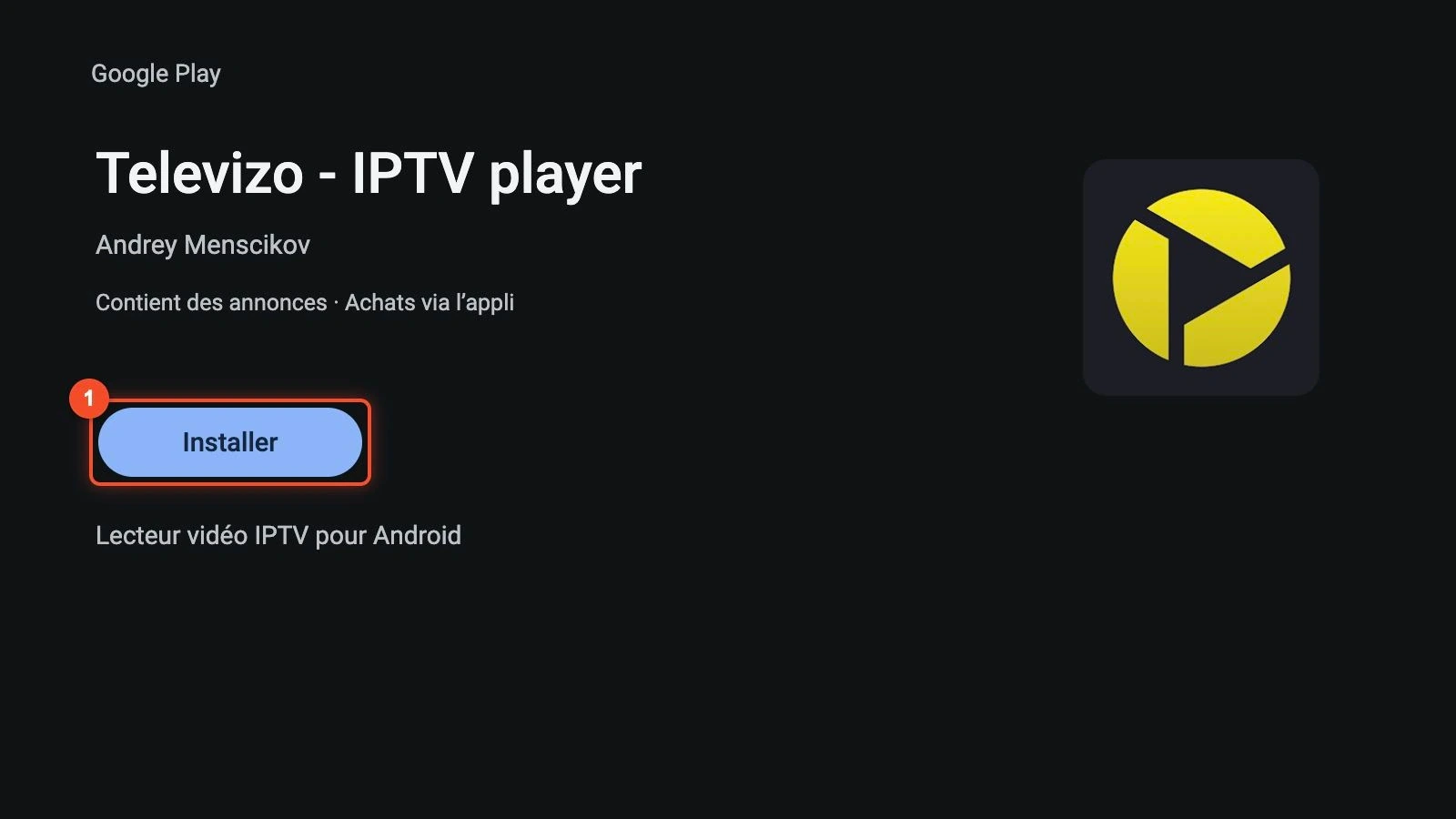
- Sur un appareil Android ou Android TV, ouvrez Google Play, recherchez « Televizo » et sélectionnez Installer sur la fiche Televizo - IPTV player.
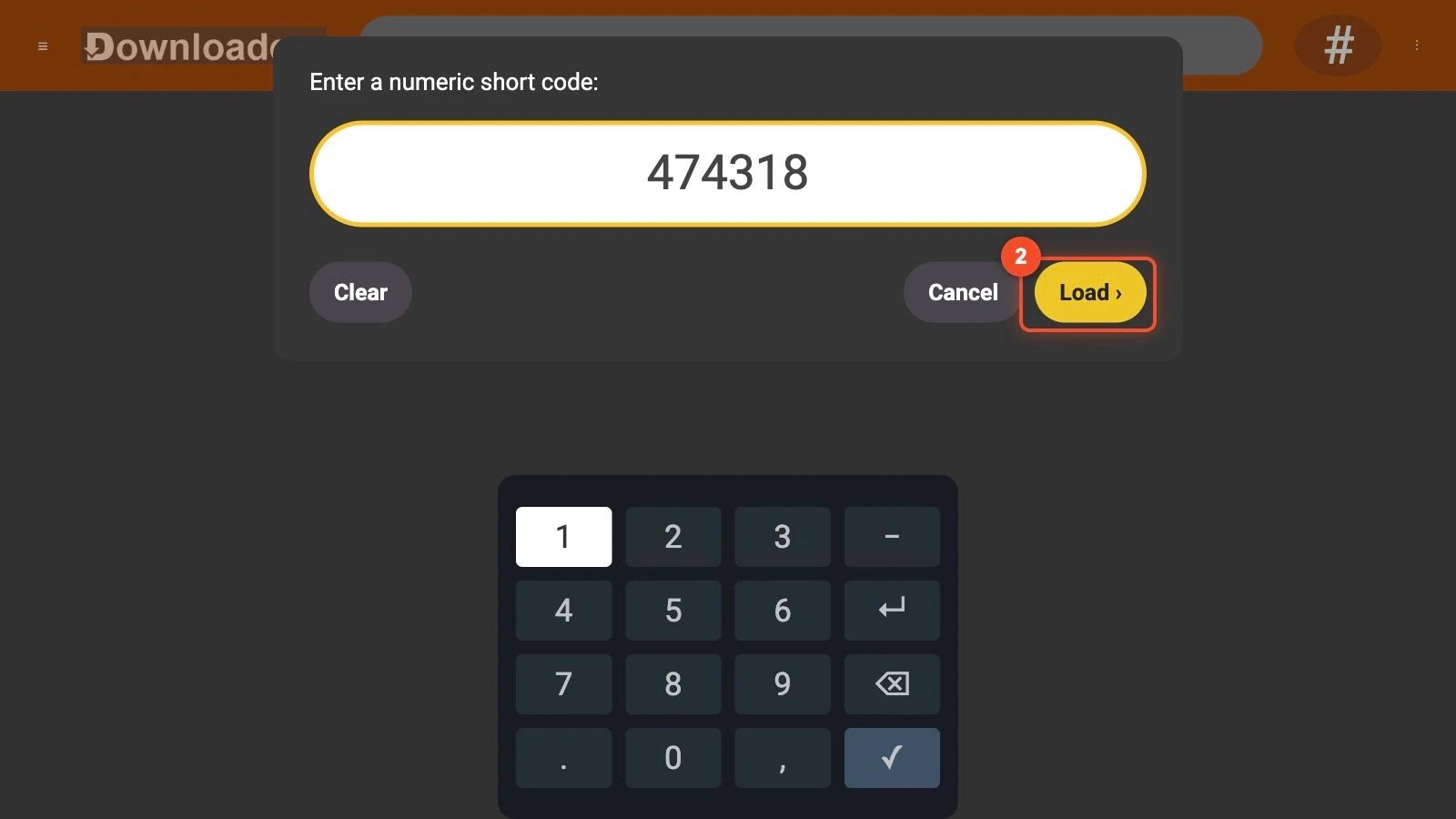
- Sur Fire TV Stick, une fois Downloader autorisé dans Paramètres › Ma Fire TV › Options pour les développeurs › Installer des applications inconnues, appuyez sur le bouton # de l'écran Home de Downloader, tapez 474318 dans la fenêtre « Enter a numeric short code: », puis sélectionnez Load (Go sur les anciennes versions).
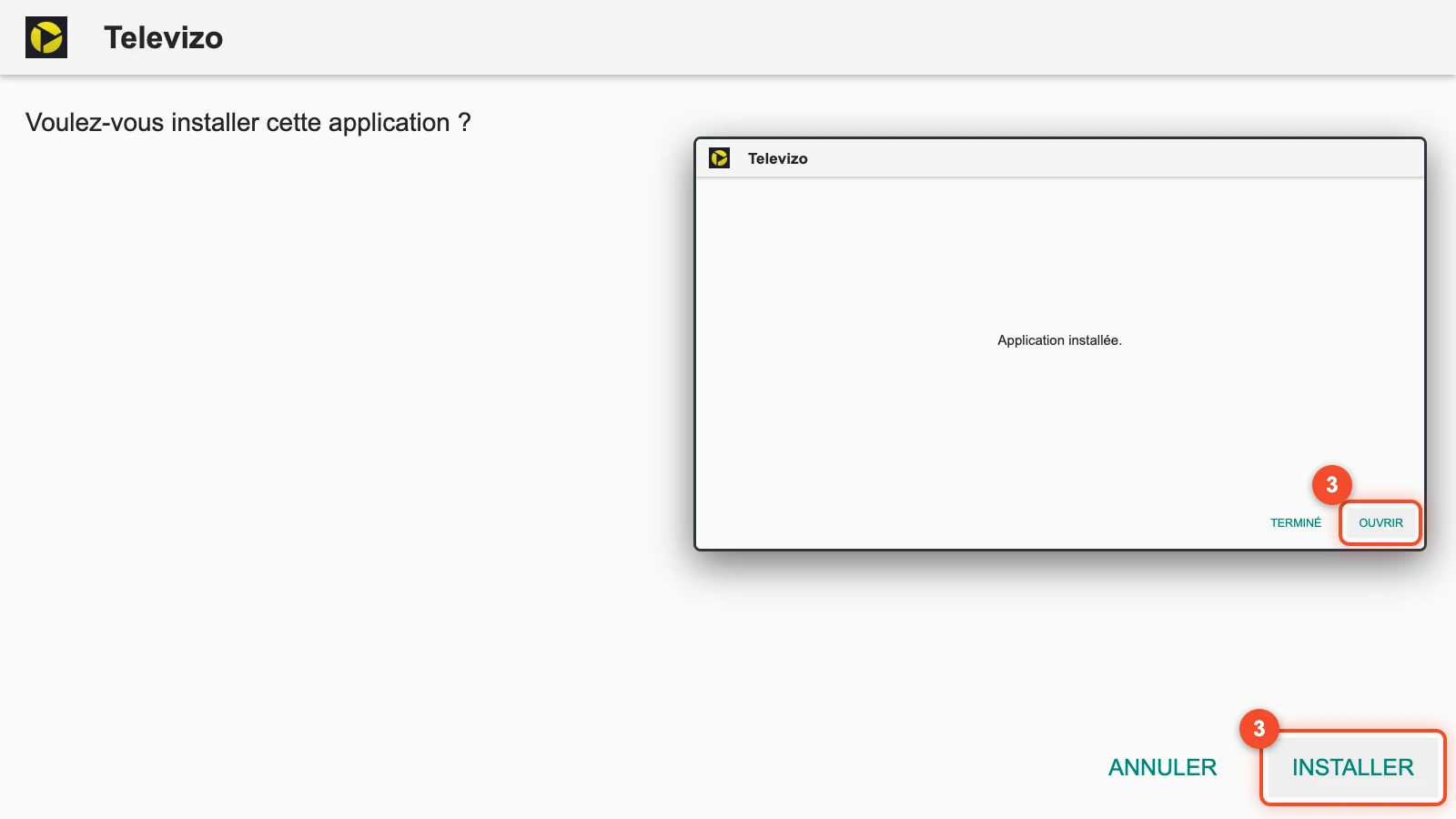
- Quand Fire OS demande s'il faut installer l'application, sélectionnez INSTALLER, puis OUVRIR.
Si les options pour les développeurs n'apparaissent pas sur le Fire TV, ouvrez Paramètres › Ma Fire TV › À propos de et appuyez sept fois sur OK sur le nom de l'appareil pour les débloquer. Sur les anciennes versions de Fire OS, le réglage d'autorisation s'intitule Applications de sources inconnues.
Televizo sur TV Samsung (Tizen) ?
Non : Televizo n'existe pas sur les téléviseurs Samsung. L'application est conçue pour Android, alors que Samsung équipe ses téléviseurs de Tizen, un système qui n'exécute pas les applications Android, et l'éditeur ne publie aucune version Tizen (vérifié en octobre 2026). Une recherche « Televizo Samsung » ou « Televizo Tizen » ne mène donc à rien d'officiel : méfiez-vous de toute application de la boutique du téléviseur qui reprendrait ce nom.
Deux solutions s'offrent à vous. La première consiste à brancher sur un port HDMI une box Android TV ou un Fire TV Stick sous Fire OS, puis à y installer le lecteur comme décrit plus haut. La seconde, sans matériel supplémentaire, passe par une application disponible pour Tizen, que nous comparons dans notre guide de l'IPTV sur TV Samsung.
Ajouter votre abonnement dans Televizo
Le lecteur crée deux types de playlist : avec des identifiants Xtream Codes, soit l'URL du serveur, le nom d'utilisateur et le mot de passe, ou avec un lien M3U qui contient tout dans une adresse. Avec ChezVousTV, ces informations apparaissent dans votre espace client 5 à 15 minutes après la vérification du paiement.
- Sur l'écran d'accueil encore vide, sélectionnez Ajouter une playlist.
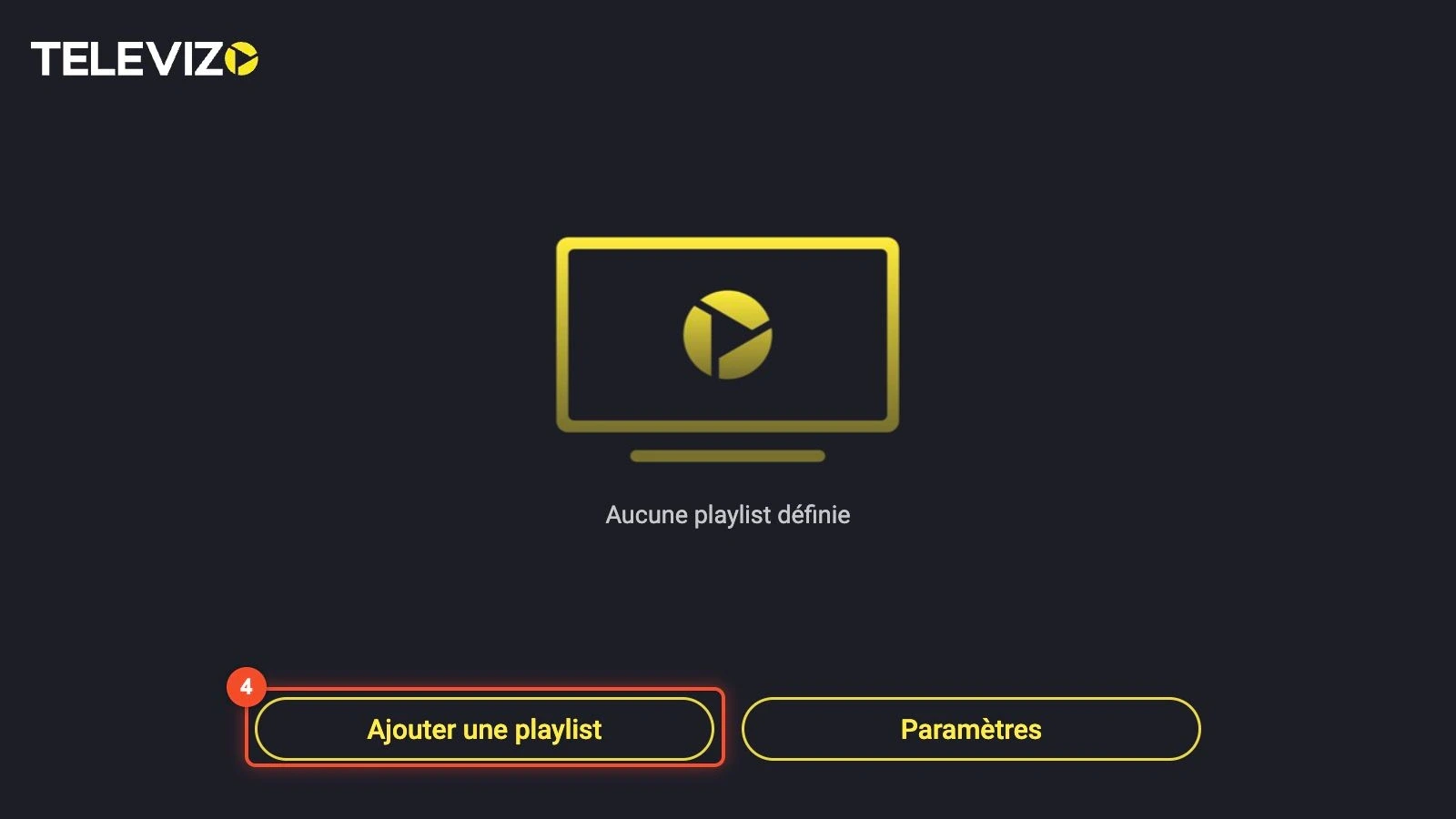
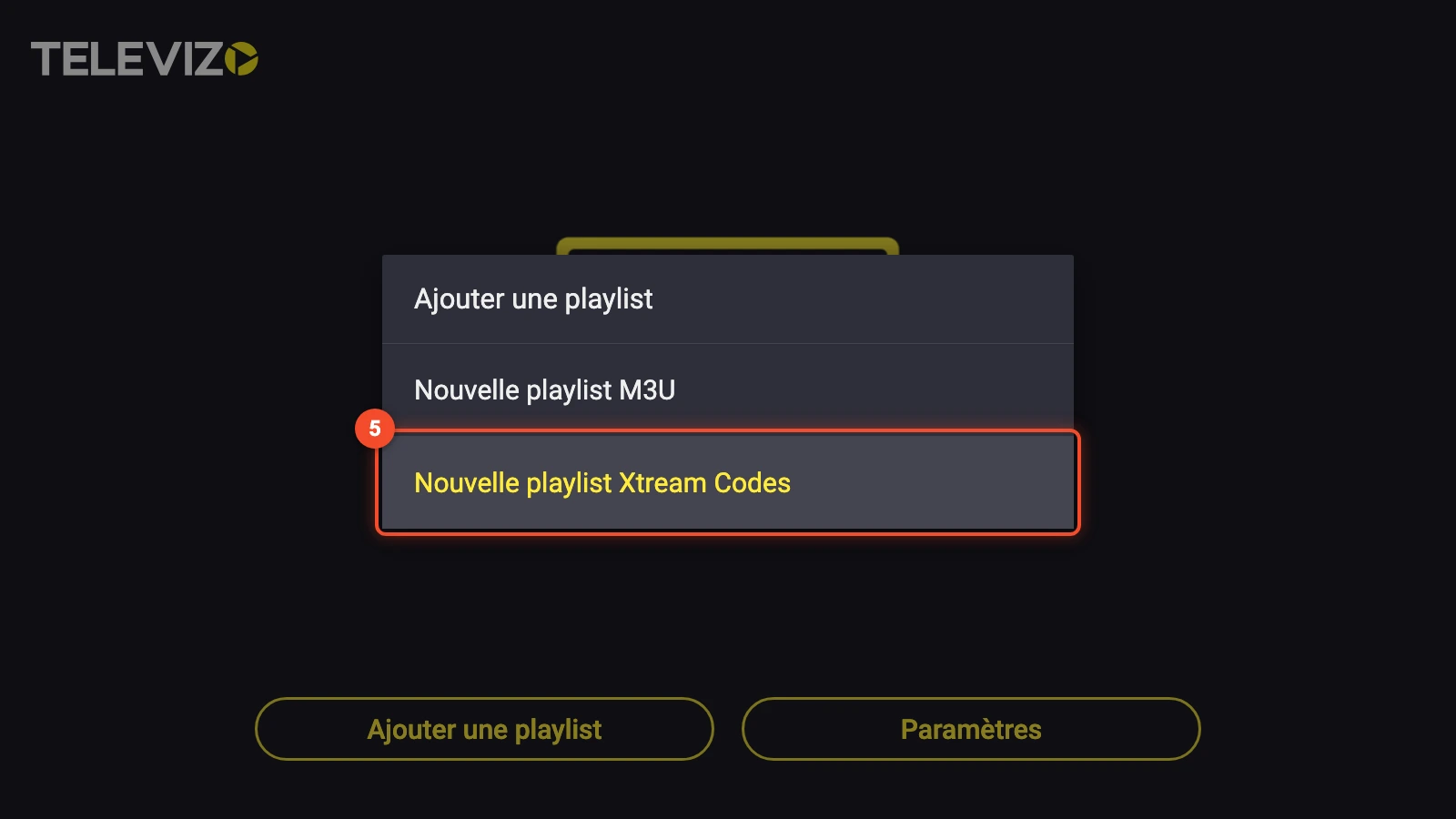
- Choisissez Nouvelle playlist Xtream Codes ; prenez Nouvelle playlist M3U si vous n'avez qu'un lien.
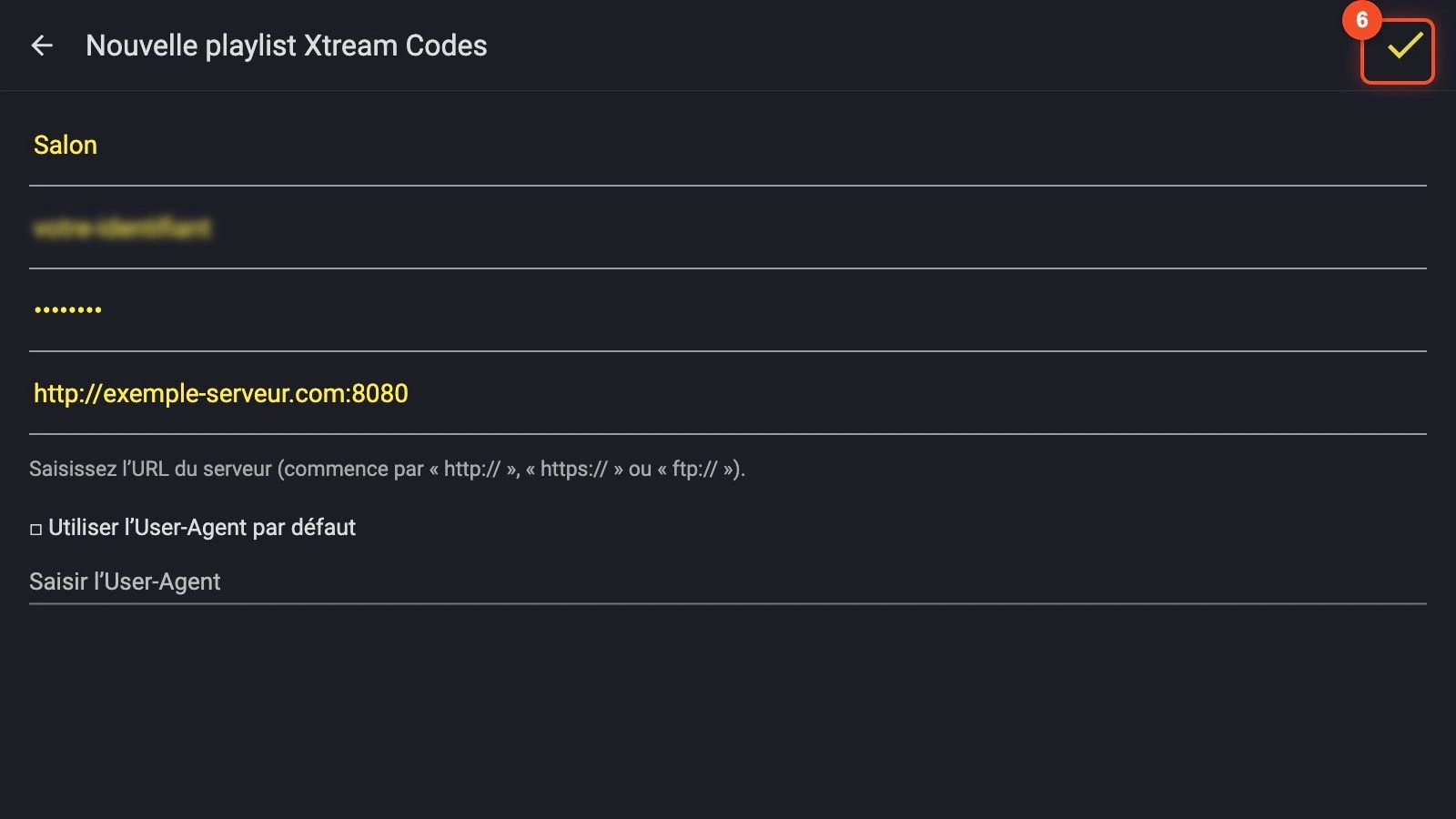
- Remplissez Nom de la playlist, Nom d'utilisateur, Mot de passe et URL du serveur, puis validez avec la coche ✓ en haut à droite de l'écran.
Valeur d’exemple : utilisez la vôtre.
- Ouvrez la catégorie Toutes les chaînes : chaque chaîne affiche l'émission en cours et sa progression.
Pour un lien M3U, le formulaire demande Nom de la playlist et URL de la playlist. Cochez Charger l'EPG depuis la playlist (si disponible) : si le lien indique l'adresse de son guide, les programmes arrivent sans autre réglage. Comme ce lien contient vos identifiants en clair, gardez-le pour vous.
Réglages conseillés dans Televizo
Tout se passe dans Paramètres. Trois rubriques comptent vraiment : le guide, la lecture et vos favoris.
Guide TV (EPG). Si les programmes manquent, ajoutez une source avec le bouton + en haut à droite : Nom de l'EPG, puis URL de l'EPG, qui doit commencer par http://, https:// ou ftp://. Choisissez ensuite la fréquence de mise à jour du guide, et utilisez Forcer une mise à jour de l'EPG après un changement de source. Sur une petite box, limitez le nombre de guides actifs et lancez Optimiser les données de l'EPG. Notre page sur le guide des programmes (EPG) explique comment la grille retrouve ses chaînes.
Lecture. Dans Paramètres supplémentaires, la Taille du tampon réseau aide quand la connexion est lente, et Relancer le flux vidéo, activé par défaut, relance la lecture à l'entrée et à la sortie du plein écran : laissez-le actif si l'image se bloque à ce moment-là. La Fréquence d'images automatique cale le téléviseur sur la cadence de la vidéo, et le Lecteur externe reste une porte de sortie pour un flux récalcitrant.
Favoris. Ajouter aux favoris réunit vos chaînes dans une catégorie dédiée, et Favoris multiples crée plusieurs listes, une par personne du foyer par exemple. Côté qualité, la 4K demande surtout une connexion stable : préférez l'Ethernet ou un Wi-Fi proche de la box.
Televizo : avis et alternatives
Les plus :
- gratuit, sur téléphone comme sur Android TV ;
- plusieurs playlists et plusieurs guides en parallèle ;
- un Premium à paiement unique, valable sur 5 appareils.
Les moins :
- la publicité tant que Premium n'est pas acheté ;
- aucune version Samsung, LG ou Apple ;
- un guide lourd sur les appareils modestes.
Sur Android TV, TiviMate offre une grille plus proche d'un décodeur, et IPTV Smarters Pro mérite d'être comparé si vous équipez aussi des appareils qui ne sont pas sous Android. Sur Samsung ou LG sans box, IBO Player se configure depuis son site avec l'adresse MAC du téléviseur. Notre comparatif pour choisir la meilleure application IPTV classe ces lecteurs selon votre appareil.
Problèmes fréquents avec Televizo
- « Impossible d'ouvrir la playlist. Essayez à nouveau » : vérifiez l'URL du serveur, le port et les identifiants, puis réessayez.
- « Playlist non trouvée. Vérifiez si celle-ci est correcte. » : l'adresse est mal copiée ou l'accès a expiré.
- « EPG non disponible » sous une chaîne : la chaîne n'est associée à aucun guide ; utilisez Attribuer EPG dans son menu ou ajoutez la source du fournisseur.
- Application lente : trop de guides actifs ; désactivez-en et lancez Optimiser les données de l'EPG.
- Interface figée pendant une vidéo : désactivez Accélération matérielle de l'interface utilisateur, comme le suggère l'application.
- Erreur de connexion à la base de données au moment d'activer Premium : l'éditeur conseille d'installer la dernière version et de redémarrer l'appareil.
Si toutes vos applications coupent en même temps, suivez notre diagnostic IPTV. Pour comparer avec un accès qui fonctionne, l'essai de 24 h se demande sans carte bancaire et le lien arrive par e-mail.
Questions fréquentes
Televizo est-il gratuit ?
Oui, Televizo est gratuit et se finance par la publicité. Un achat unique, Televizo Premium, retire les annonces sur mobile et débloque les fonctions verrouillées, comme la sauvegarde, le contrôle parental ou l'ouverture automatique en plein écran (vérifié en octobre 2026). Premium s'essaie gratuitement pendant 1 heure et reste lié à un compte Televizo utilisable sur 5 appareils.
Comment installer Televizo sur Fire TV Stick ?
Autorisez d'abord Downloader dans Paramètres › Ma Fire TV › Options pour les développeurs › Installer des applications inconnues. Ouvrez ensuite Downloader, appuyez sur #, saisissez le code 474318 publié sur televizo.net, sélectionnez Load, puis INSTALLER. La méthode fonctionne sur les Fire TV Stick sous Fire OS ; les modèles sous Vega OS, comme le 4K Select, n'acceptent pas les applications Android.
Televizo existe-t-il sur TV Samsung ?
Non. Televizo est une application Android, et les téléviseurs Samsung fonctionnent sous Tizen, qui n'exécute pas ces applications ; le site officiel ne propose d'ailleurs aucune version Tizen (vérifié en octobre 2026). Pour l'utiliser sur un téléviseur Samsung, branchez une box Android TV ou un Fire TV Stick sous Fire OS, ou choisissez un lecteur disponible dans la boutique du téléviseur.
Comment ajouter une playlist dans Televizo ?
Sélectionnez Ajouter une playlist sur l'écran d'accueil, puis Nouvelle playlist Xtream Codes pour saisir l'URL du serveur, le nom d'utilisateur et le mot de passe, ou Nouvelle playlist M3U pour coller l'URL de la playlist. Donnez-lui un nom, enregistrez, puis ouvrez Toutes les chaînes. Les playlists suivantes s'ajoutent depuis Paramètres › Playlists, avec le bouton +.