
 PayPal « entre proches » · virement
Si aucune chaîne ne s'affiche, même quelques secondes, il ne s'agit pas de coupures : reprenez plutôt les vérifications de base quand l'IPTV ne fonctionne plus.
Diagnostic rapide d'une IPTV qui coupe tout le temps
Cinq tests suffisent à localiser la cause en deux minutes :
- Changez de chaîne. Si une seule coupe, c'est son flux qui pose problème, pas votre installation.
- Lancez une vidéo YouTube en 4K sur le même appareil. Si elle s'interrompt aussi, le réseau est trop juste.
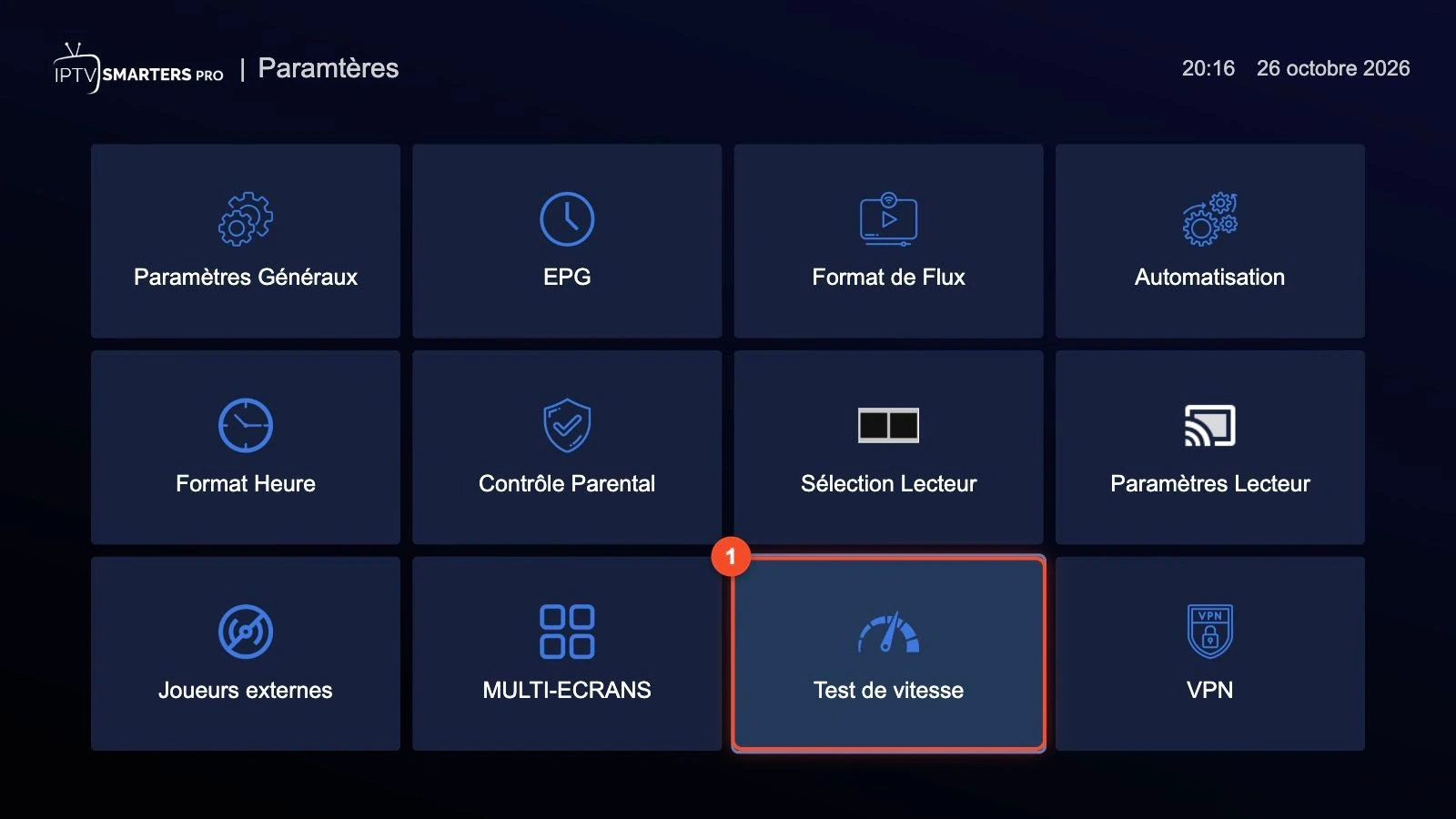
- Mesurez le débit sur l'appareil lui-même : dans IPTV Smarters Pro, ouvrez Paramètres › Test de vitesse.
- Rapprochez l'appareil de la box ou reliez-le par câble. Si les coupures cessent, le Wi-Fi est en cause.
- Notez l'heure des coupures. Si elles reviennent surtout le soir ou pendant les matchs, le réseau est saturé.
Cause 1 : une connexion internet trop lente ou instable
Une chaîne en direct arrive en petits segments que le lecteur garde quelques secondes en réserve, dans une mémoire tampon. Si le débit tombe sous celui du flux, la réserve se vide : l'image se fige et le cercle de chargement tourne, c'est le buffering. Pour voir en détail comment fonctionne l'IPTV, retenez surtout que le débit doit tenir pendant toute la lecture, pas seulement au moment du test.
Les plateformes publient leurs repères : Netflix recommande au moins 3 Mb/s pour la HD 720p, 5 Mb/s pour la Full HD et 15 Mb/s pour la 4K ; YouTube conseille 20 Mb/s pour la 4K (vérifié en octobre 2026). Une chaîne en direct, encodée en temps réel, se compresse moins bien qu'un film préparé à l'avance : prévoyez donc davantage de marge, surtout pour le sport.
| Qualité | 1 écran | 2 écrans | 3 écrans |
|---|---|---|---|
| SD | 3 Mb/s | 6 Mb/s | 9 Mb/s |
| HD (720p) | 5 Mb/s | 10 Mb/s | 15 Mb/s |
| Full HD (1080p) | 10 Mb/s | 20 Mb/s | 30 Mb/s |
| 4K | 25 Mb/s | 50 Mb/s | 75 Mb/s |
Solution 1 : mesurer le débit au bon endroit
Faites le test sur la télévision ou le boîtier, à l'heure où les coupures se produisent, et non sur un téléphone posé à côté de la box. Additionnez ensuite tous les usages simultanés : un écran en 4K, une console qui télécharge une mise à jour et un appel vidéo se partagent la même ligne. Si le débit mesuré reste sous les valeurs du tableau, choisissez la version HD de la chaîne ou coupez les autres usages pendant le programme.
Solution 2 : redémarrer la box, puis l'appareil
Une box allumée depuis des semaines finit par ralentir. Débranchez-la une minute, rebranchez-la, patientez jusqu'à ce que les voyants se stabilisent, puis redémarrez l'appareil de lecture. Ce double redémarrage renouvelle aussi la connexion de l'application au serveur.
Cause 2 : le Wi-Fi
Votre IPTV marche avec un câble mais plus en Wi-Fi ? Le signal sans fil perd du débit à chaque mur, dans un meuble fermé ou derrière le téléviseur. La bande 2,4 GHz porte loin mais plafonne vite et se partage avec les réseaux voisins ; la bande 5 GHz offre bien plus de débit, sur une distance plus courte.
Solution 3 : brancher un câble Ethernet
La plupart des Smart TV et des box Android ont une prise Ethernet : un câble vers la box supprime d'un coup les variations du Wi-Fi. Le Fire TV Stick n'en a pas, mais Amazon vend un adaptateur Ethernet pour ses appareils Fire TV (vérifié en octobre 2026). Si la box est loin, une paire d'adaptateurs CPL fait passer le réseau par les prises électriques.
Solution 4 : passer en 5 GHz et dégager le routeur
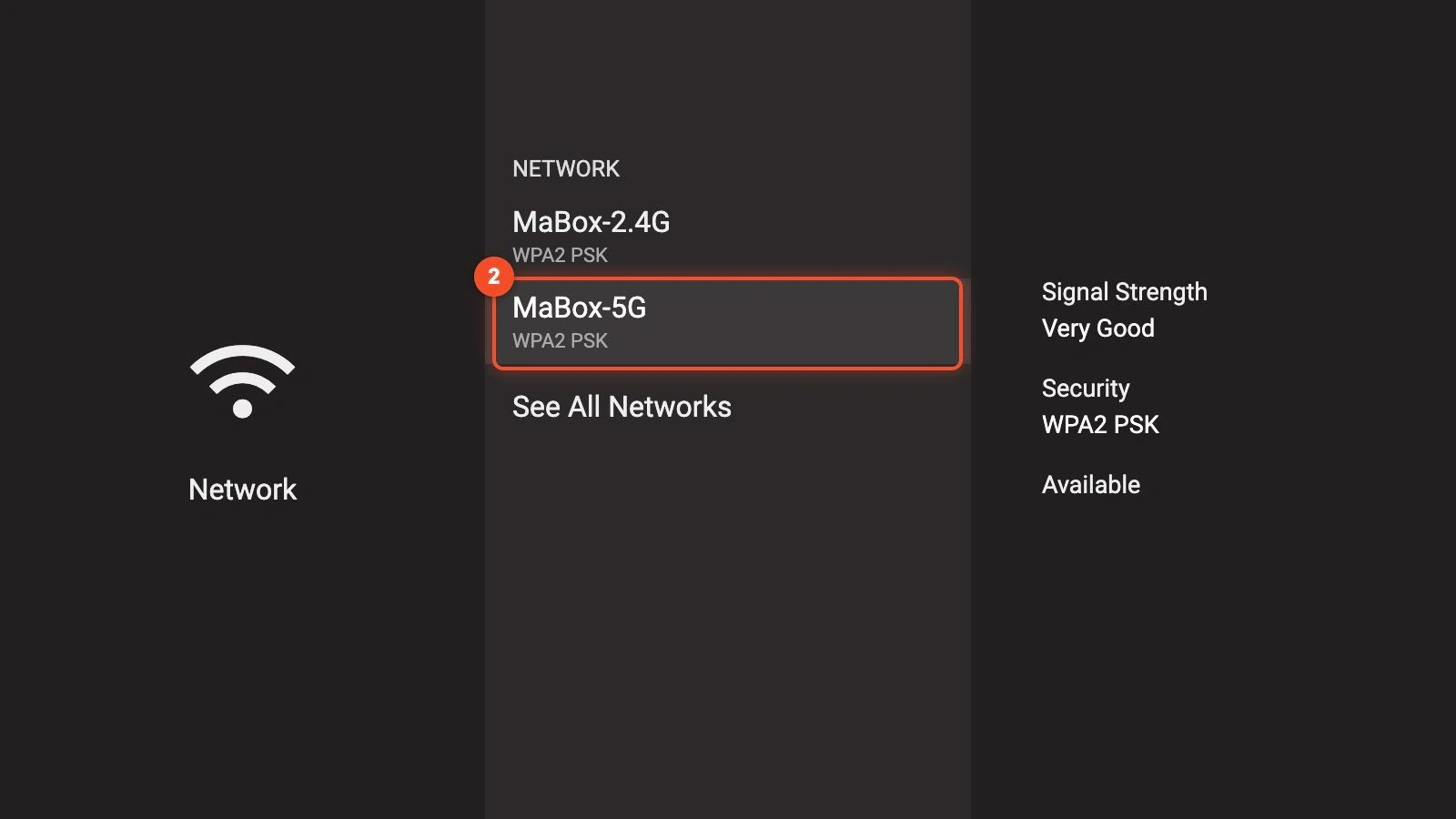
Si votre box diffuse deux réseaux, dont l'un se termine par 5G ou 5GHz, connectez la télévision à celui-ci. Sur Fire TV :
- Ouvrez Paramètres › Réseau (Network en anglais) et sélectionnez le réseau 5 GHz de votre box.
Amazon conseille aussi de donner le même nom aux bandes 2,4 GHz, 5 GHz et 6 GHz : l'appareil choisit alors lui-même la plus performante. Placez enfin la box en hauteur et à découvert, loin d'un meuble fermé, d'un miroir ou d'un four à micro-ondes ; dans un grand logement, un système Wi-Fi maillé couvre les pièces éloignées.
Cause 3 : l'appareil ou l'application
Une IPTV qui rame ou qui saccade alors qu'internet suit ? Regardez du côté du lecteur. Un cache encombré, une version ancienne ou un décodeur mal adapté au flux suffisent à provoquer du buffering en IPTV, même sur une bonne connexion. Un boîtier d'entrée de gamme peut aussi manquer de puissance pour la 4K : la même chaîne en HD tourne alors sans à-coups.
Solution 5 : vider le cache de l'application
- Sur Fire TV, ouvrez Paramètres › Applications › Gérer les applications installées, choisissez votre application IPTV, puis Effacer le cache (Clear cache en anglais).
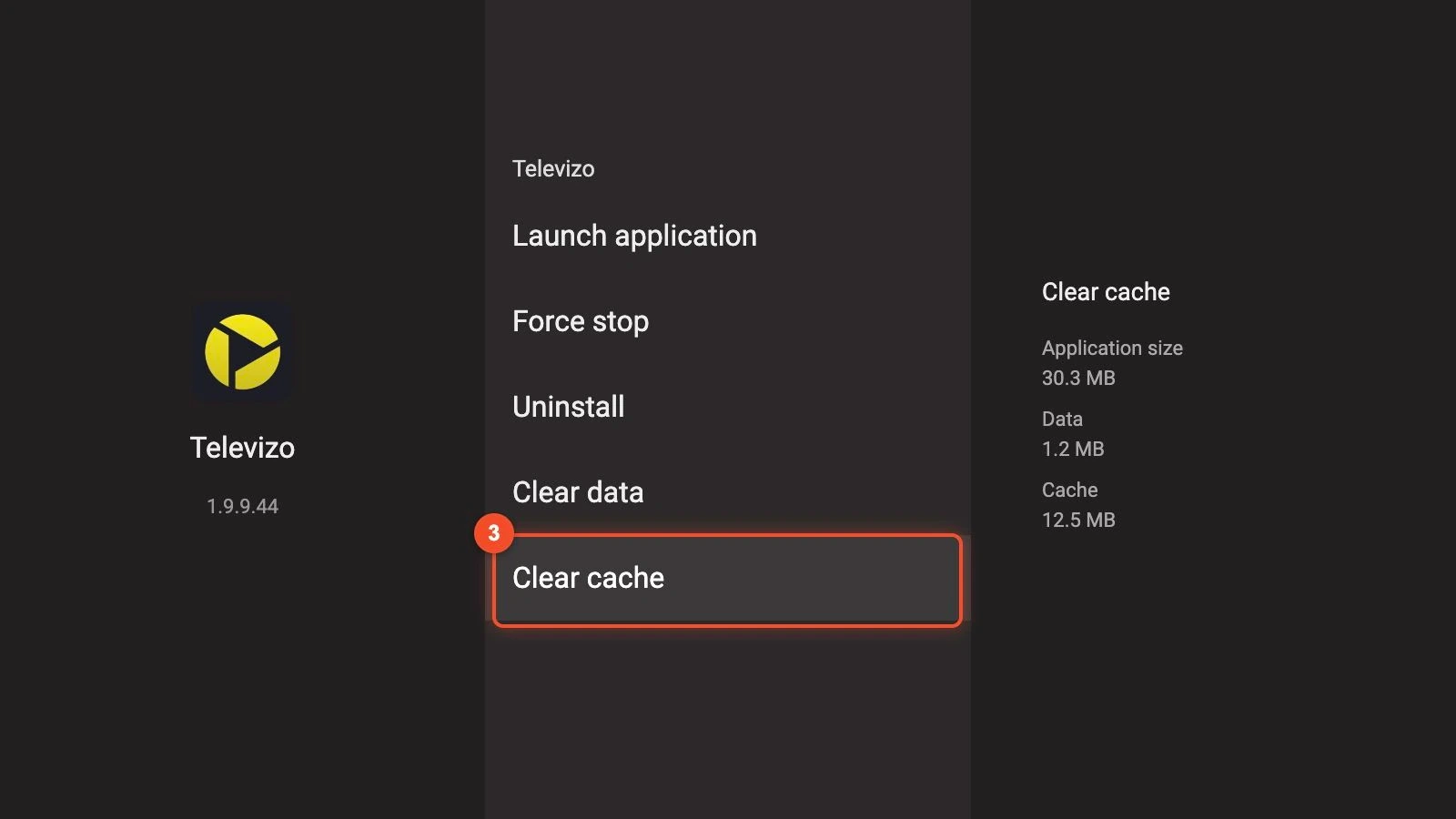
Évitez Effacer les données (Clear data), sauf si vous êtes prêt à ressaisir vos identifiants : ce bouton remet l'application à zéro. Vérifiez ensuite qu'une version plus récente n'attend pas dans la boutique ou dans le menu de l'application.
Solution 6 : changer de décodeur et agrandir la mémoire tampon
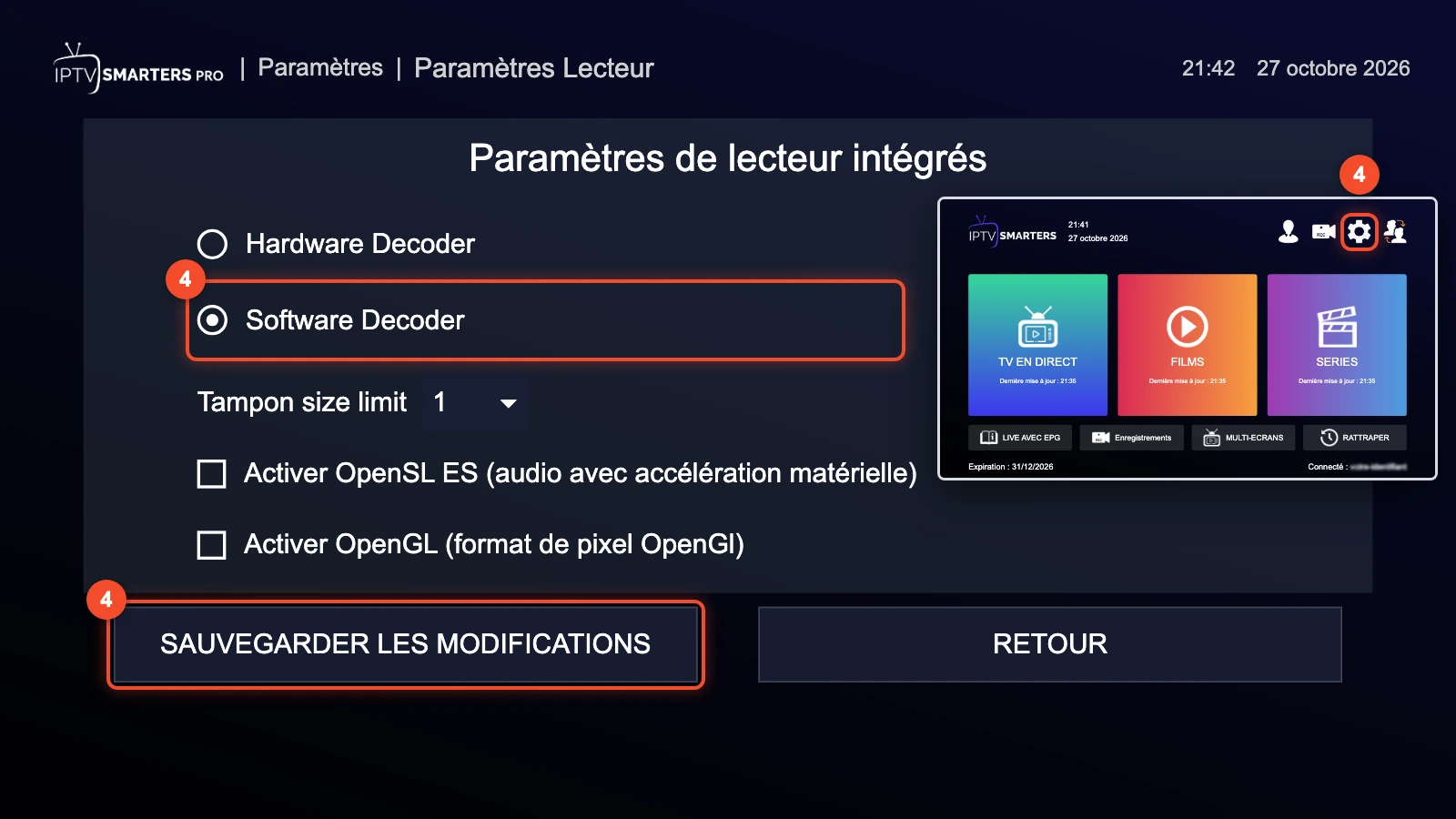
Le décodeur matériel confie l'image à la puce vidéo de l'appareil : il consomme peu, mais certains flux lui résistent. Le décodeur logiciel passe par le processeur : il lit plus de formats, au prix d'un effort plus lourd pour les petits boîtiers. Dans IPTV Smarters Pro :
- Ouvrez Paramètres › Paramètres Lecteur et, sous Paramètres de lecteur intégrés, sélectionnez Software Decoder si l'image saccade avec Hardware Decoder (ou l'inverse).
- Sur le même écran, choisissez une valeur plus élevée pour Tampon size limit (Buffer Size Limit en anglais), puis validez avec SAUVEGARDER LES MODIFICATIONS.
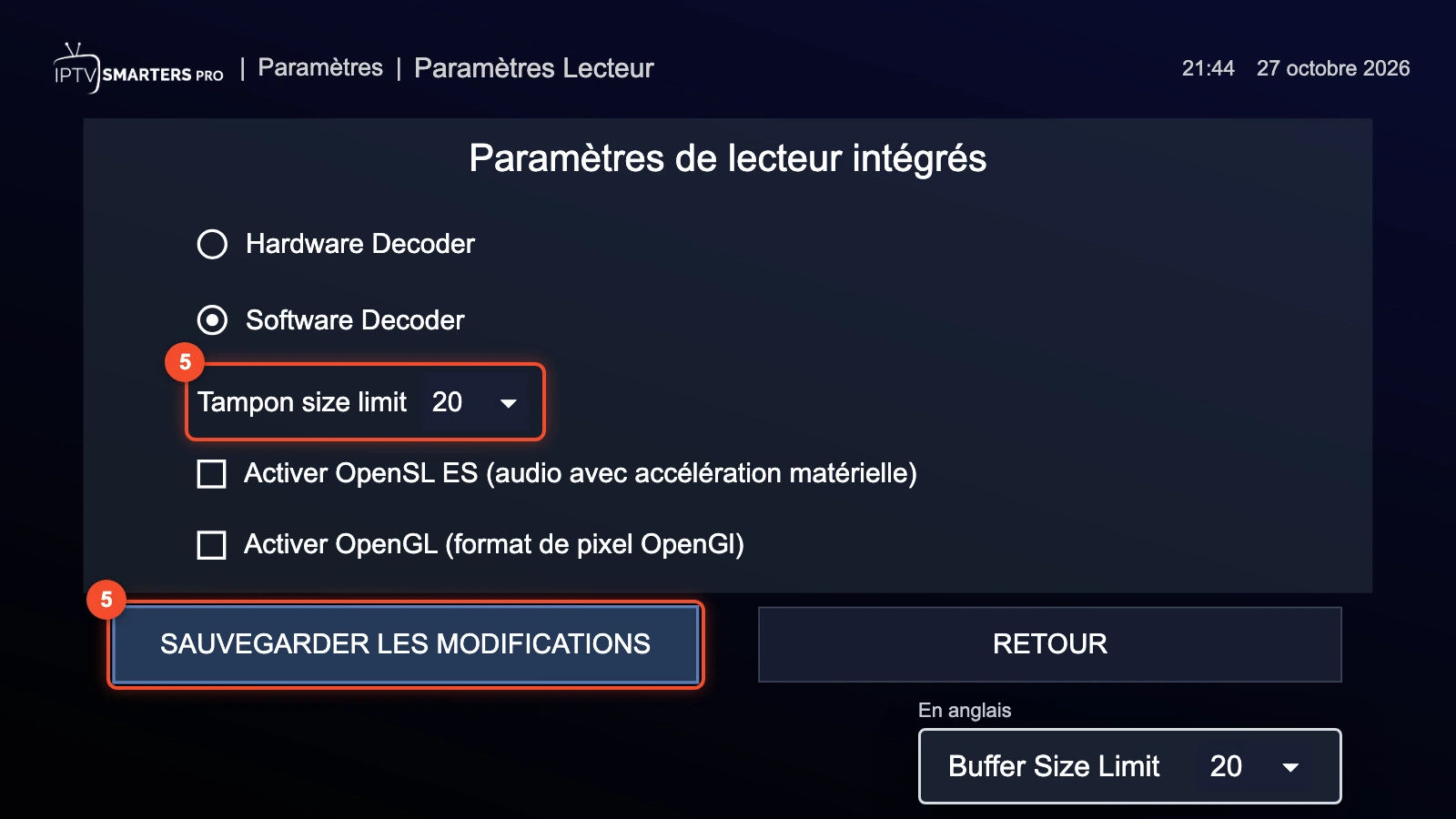
Un tampon plus grand retarde légèrement le démarrage de la chaîne, mais absorbe les baisses de débit de courte durée. La plupart des lecteurs IPTV proposent des réglages équivalents, sous des noms proches : cherchez « décodeur » et « tampon » ou « buffer » dans leurs paramètres de lecture.
Cause 4 : l'heure de pointe pendant les matchs
Le soir d'une grande affiche, des milliers de spectateurs lancent la même chaîne au même moment. Votre réseau domestique, celui de l'opérateur et les serveurs du fournisseur encaissent alors un pic de trafic, et une installation qui suffit le reste de la semaine peut décrocher. Signe distinctif : les coupures tombent uniquement pendant les grands rendez-vous, sur plusieurs chaînes de sport à la fois. Pour repérer les compétitions concernées, voyez notre page sur beIN SPORTS en IPTV.
Solution 7 : alléger le réseau pendant le match
Mettez en pause les téléchargements, les mises à jour de console et les sauvegardes en ligne pendant la rencontre. Limitez le nombre d'écrans en 4K, gardez la télévision principale en Ethernet et passez en HD si la 4K saccade. Si les coupures se répètent à chaque match, notez la chaîne et l'heure exacte : ces repères aident l'assistance à savoir si le problème vient du réseau ou du flux.
IPTV bloquée au chargement ou image figée
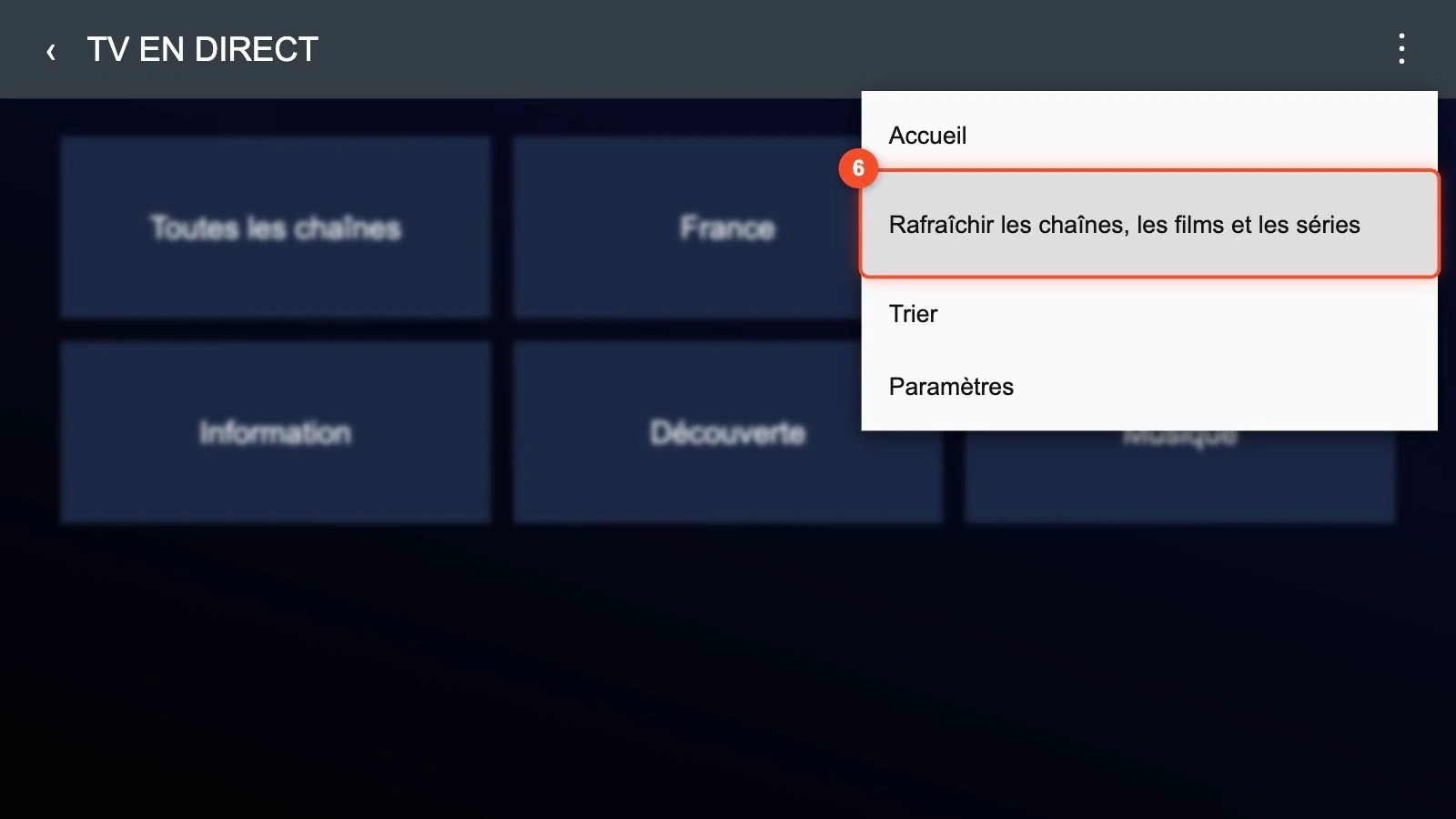
Au premier lancement, l'application télécharge toute la liste des chaînes, des films et des séries : sur une grosse playlist, l'opération prend plus de temps. Si l'écran de chargement reste bloqué au même pourcentage, vérifiez la connexion, puis forcez une nouvelle synchronisation :
- Dans IPTV Smarters Pro, ouvrez le menu des options (les trois points en haut à droite) depuis une liste de chaînes, par exemple TV EN DIRECT, et choisissez Rafraîchir les chaînes, les films et les séries.
Une image figée s'interprète selon le son :
- l'image se fige mais le son continue : le décodeur peine, changez-le (solution 6) ;
- l'image et le son s'arrêtent ensemble : le flux s'est interrompu, changez de chaîne puis revenez ;
- l'image se fige seulement en 4K : vérifiez le câble HDMI, car Amazon recommande un câble HDMI haute vitesse pour la 4K et un équipement compatible HDCP 2.2 pour l'Ultra HD.
Sur Fire TV, Amazon prévient que l'écran peut clignoter ou devenir noir pendant quelques secondes quand une lecture en 4K démarre ou s'arrête : ce n'est pas une coupure.
Les coupures continuent ?
Si un message apparaît pendant la coupure, il oriente vers la bonne cause : consultez notre page sur les erreurs de connexion IPTV. Si tout s'arrête en même temps sur tous vos écrans, vérifiez plutôt s'il s'agit d'une panne IPTV générale. Et si l'image tient mais que le son disparaît, notre guide IPTV sans son détaille les réglages audio.
Vous comparez plusieurs services ? Un essai gratuit de 24 h permet de juger la stabilité sur votre propre ligne, aux heures où vous regardez vraiment la télévision.
Avant d'écrire à l'assistance depuis votre espace client, préparez le débit mesuré, le mode de connexion (Wi-Fi ou Ethernet), l'appareil, la chaîne et l'heure des coupures : ces informations évitent les allers-retours de questions.
Questions fréquentes
Pourquoi mon IPTV coupe-t-elle tout le temps ?
Le plus souvent parce que le débit qui arrive jusqu'à l'écran ne suffit pas : Wi-Fi faible, ligne occupée par d'autres appareils ou qualité trop élevée pour la connexion. Viennent ensuite le cache encombré de l'application et un décodeur mal adapté au flux. Si les coupures ne touchent qu'une chaîne, c'est ce flux qui pose problème, pas votre installation.
Comment éviter le buffering en IPTV ?
Gardez une marge de débit : environ 10 Mb/s par écran en Full HD et 25 Mb/s en 4K. Préférez un câble Ethernet au Wi-Fi, redémarrez la box de temps en temps, videz le cache de l'application et augmentez la taille du tampon dans le lecteur. Pendant un match, mettez en pause les téléchargements des autres appareils de la maison.
Quel débit faut-il pour une IPTV sans coupure ?
Comptez au moins 5 Mb/s par écran en HD, 10 Mb/s en Full HD et 25 Mb/s en 4K, mesurés sur l'appareil lui-même, puis additionnez pour plusieurs écrans. Netflix recommande 15 Mb/s pour sa 4K et YouTube 20 Mb/s, mais une chaîne en direct demande plus de marge. Aucun débit ne compense à lui seul un Wi-Fi instable : la stabilité compte autant que la vitesse.
Le Wi-Fi suffit-il pour l'IPTV ?
Oui, s'il reste rapide et stable à l'endroit où se trouve la télévision. Le Wi-Fi 5 GHz convient bien à quelques mètres de la box, mais son débit chute vite à travers plusieurs murs. Pour la 4K ou le sport en direct, un câble Ethernet reste plus fiable. Sur Fire TV Stick, qui n'a pas de prise réseau, un adaptateur Ethernet permet ce branchement.
Pourquoi l'IPTV coupe-t-elle pendant les matchs ?
Parce que tout le monde regarde au même moment : votre réseau domestique, celui de l'opérateur et les serveurs du fournisseur encaissent un pic de connexions le soir des grandes affiches. Chez vous, libérez de la bande passante en suspendant téléchargements et mises à jour de console, passez en Ethernet et choisissez la HD si la 4K saccade. Signalez l'heure exacte à l'assistance si cela se répète.
Pourquoi l'image se fige-t-elle ?
Si l'image se fige mais que le son continue, le décodeur du lecteur peine : passez du décodeur matériel au décodeur logiciel, ou l'inverse. Si l'image et le son s'arrêtent ensemble, le flux s'est interrompu : changez de chaîne, revenez, puis vérifiez la connexion. Une image qui se fige seulement en 4K peut venir d'un câble HDMI trop ancien pour l'Ultra HD.