
 PayPal « entre proches » · virement
« Mon IPTV ne fonctionne plus : que faire ? » Commencez par l'outil ci-dessous : indiquez ce que vous voyez à l'écran, il vous oriente vers la bonne solution, qu'il s'agisse d'un problème IPTV ponctuel ou d'une application qui bugue chaque soir à la même heure.
Diagnostic rapide
IPTV ne fonctionne plus : les 5 vérifications à faire en premier
Faites-les dans cet ordre, de la cause la plus fréquente à la plus rare. Aucune ne supprime vos listes de chaînes ni vos favoris.
| Vérification | Temps | Ce qu'elle règle |
|---|---|---|
| 1. Internet | 1 min | box déconnectée, Wi-Fi tombé |
| 2. Redémarrage | 3 min | application figée, mémoire saturée |
| 3. Identifiants et date de fin | 2 min | abonnement expiré, faute de saisie |
| 4. Mise à jour | 3 min | version trop ancienne |
| 5. Adresse du serveur | 2 min | URL incomplète ou modifiée |
1. Vérifier que la connexion internet passe
Ouvrez YouTube ou une autre application vidéo sur le même appareil. Si elle ne charge pas non plus, le problème vient de la box ou du réseau, pas de l'IPTV. Un voyant rouge ou éteint sur la box signale souvent une perte de liaison avec l'opérateur : débranchez-la une minute, rebranchez-la et attendez que les voyants se stabilisent.
Sur Fire TV, l'outil de diagnostic réseau montre où la connexion s'arrête :
- Ouvrez Paramètres › Réseau, puis appuyez sur la touche Lecture/Pause de la télécommande. L'écran Connection Status (état de la connexion) affiche Connected to Wi-Fi quand la Fire TV atteint le routeur, et Connected to the Internet quand le routeur atteint internet.
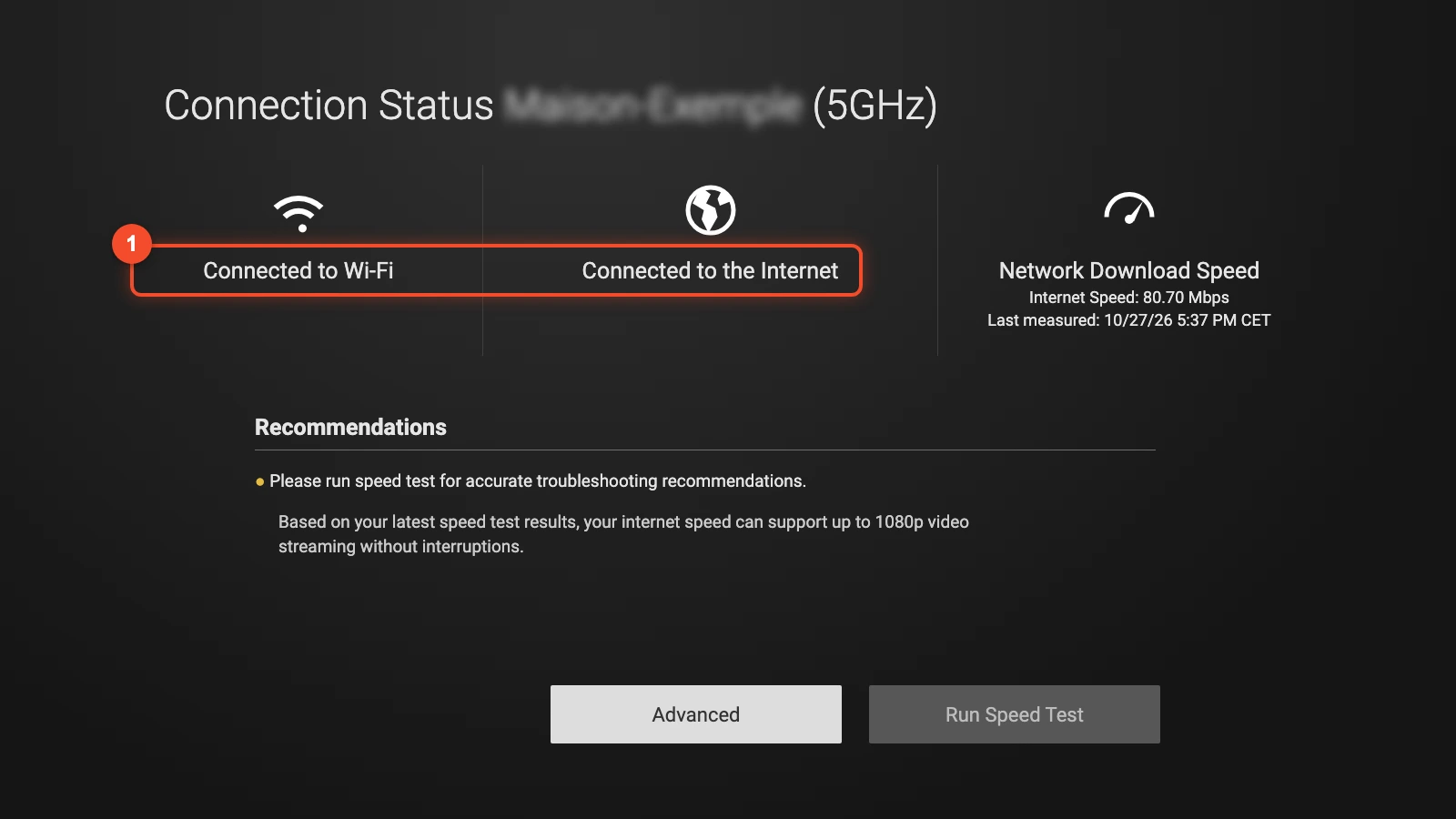
Si la Fire TV atteint le routeur mais pas internet, la coupure se situe sur la ligne : votre opérateur est alors le bon interlocuteur.
Testez aussi un deuxième appareil, un téléphone par exemple, après avoir fermé l'application sur le premier. Si les chaînes passent sur le téléphone, internet et l'abonnement fonctionnent : le souci se limite à la télévision ou au boîtier, et les étapes 2 et 4 vont probablement le régler.
2. Redémarrer l'appareil et l'application
Quitter une application avec la touche Accueil la laisse souvent ouverte en arrière-plan. Un vrai redémarrage libère la mémoire et relance la connexion au serveur :
- Sur Fire TV, sélectionnez Paramètres › Ma Fire TV › Redémarrer.
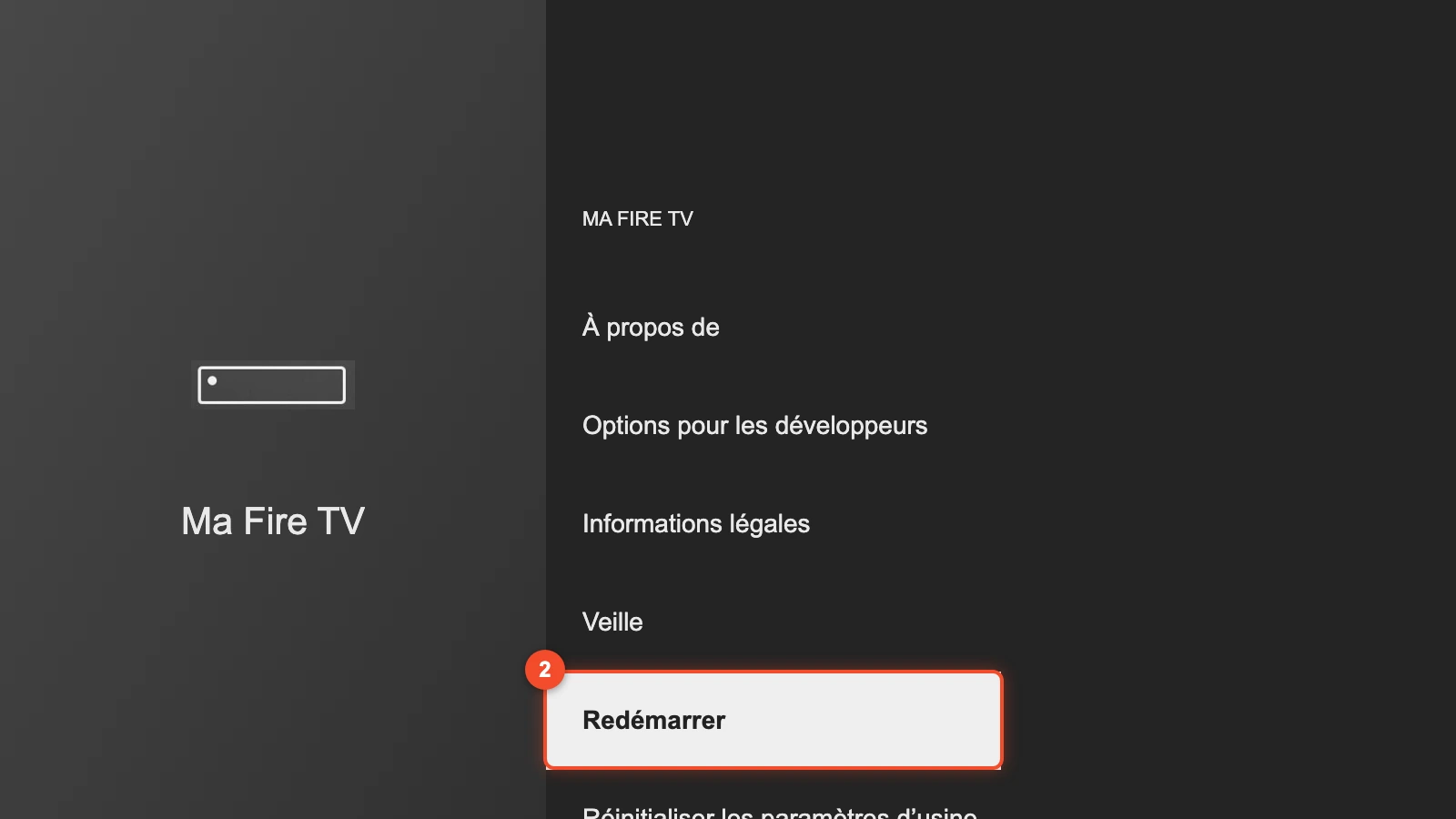
Sur Chromecast avec Google TV, le chemin est Paramètres › Système › Redémarrer. Sur une Smart TV, la mise en veille ne suffit pas : débranchez le téléviseur une minute. Relancez ensuite l'application et testez deux ou trois chaînes différentes.
3. Contrôler les identifiants et la date d'expiration
Un abonnement arrivé à échéance coupe toutes les chaînes d'un coup, souvent avec un message d'identifiants refusés. La date de fin figure dans l'application :
- Dans IPTV Smarters Pro, ouvrez Infos Compte depuis l'écran d'accueil (sur TV, l'icône du compte en haut à droite) : l'écran Subscription Info affiche Statut Du Compte et Date D'Expiration.
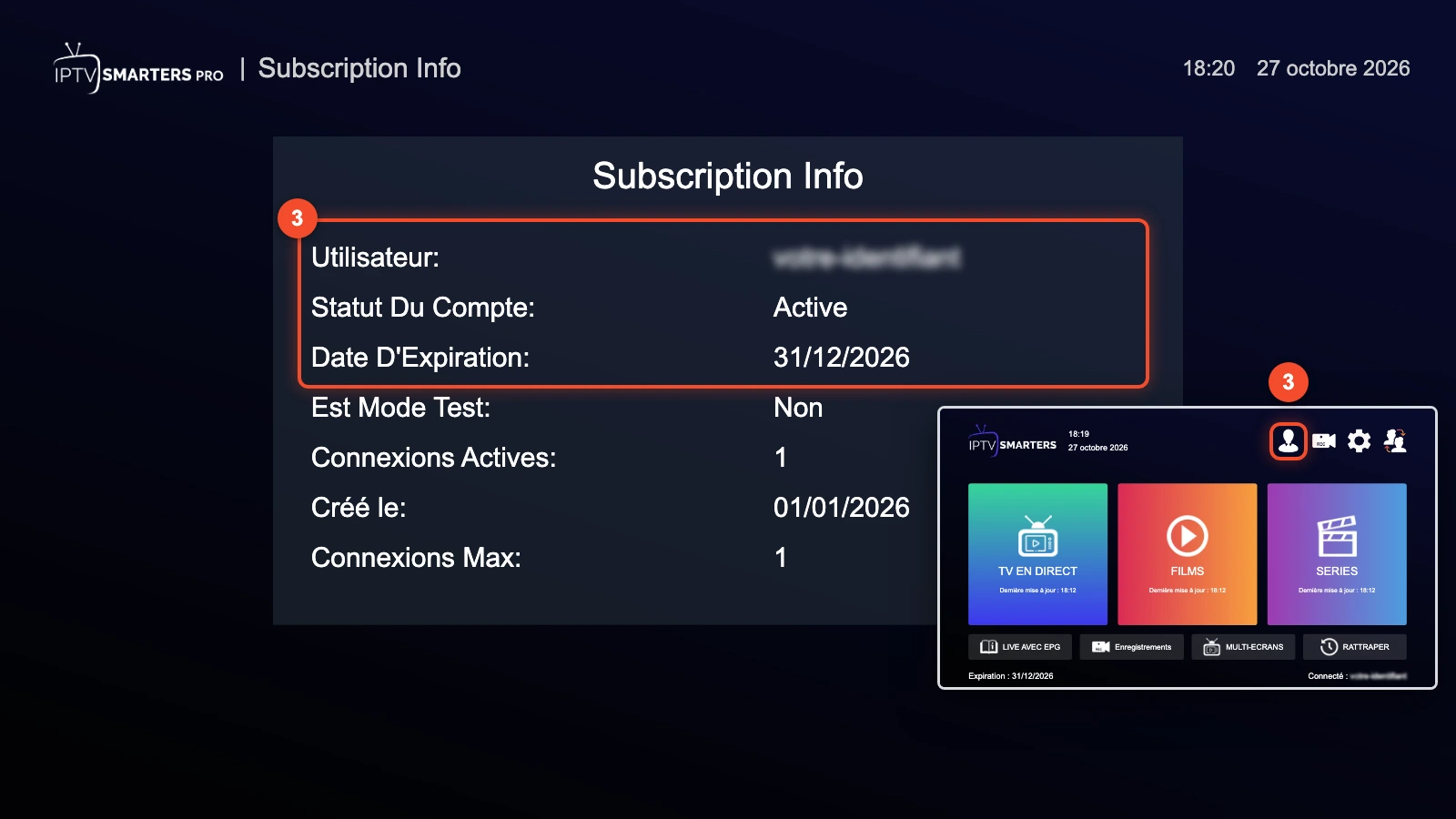
Si la date est dépassée, renouvelez votre abonnement depuis votre espace client : les identifiants restent les mêmes, rien n'est à réinstaller. Si le compte est actif, recopiez le nom d'utilisateur et le mot de passe exactement, majuscules comprises : un espace collé par erreur à la fin suffit à faire échouer la connexion.
4. Mettre à jour l'application
Une version ancienne peut cesser de se connecter après une évolution du système ou du serveur. Sur un smartphone ou une tablette Android, la mise à jour passe par le Google Play Store :
- Touchez votre icône de profil, ouvrez Gérer les applications et l'appareil › Mises à jour disponibles › Afficher les détails, puis touchez Mettre à jour à côté de l'application.
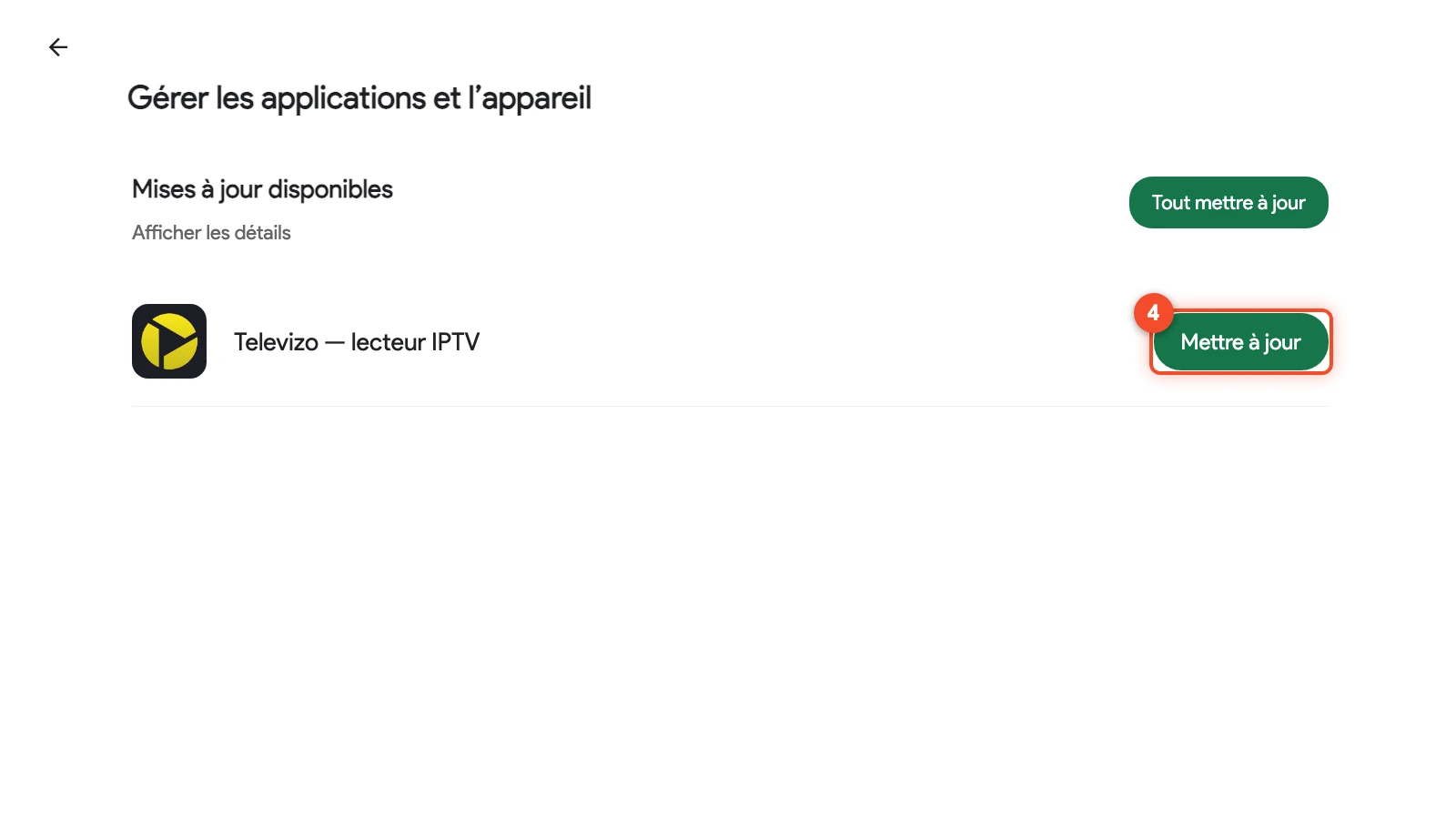
Une application installée hors boutique, ce qui est fréquent sur Fire TV, se met à jour par son propre menu : dans IPTV Smarters Pro, c'est Paramètres › Vérifier les mises à jour.
5. Vérifier l'adresse du serveur
L'URL du serveur se recopie à l'identique : le préfixe http:// ou https:// fourni, le nom du serveur, puis le port après les deux-points (par exemple :8080). Un caractère oublié, et l'application affiche une erreur de connexion même avec des identifiants valides. Si l'assistance vous communique une nouvelle adresse, remplacez l'ancienne dans les réglages de votre playlist au lieu d'en créer une seconde : vous éviterez les doublons de chaînes et de favoris.
Les cinq contrôles sont faits et le problème continue ? Repérez votre symptôme dans le tableau, puis ouvrez la partie correspondante plus bas :
| Ce que vous voyez | Cause la plus probable | Partie à lire |
|---|---|---|
| L'image se fige, le cercle tourne | débit ou Wi-Fi trop justes | IPTV qui coupe, rame ou charge sans fin |
| Un message ou un code s'affiche | identifiants, URL ou lecteur | Message d'erreur |
| L'image passe, le son non | piste audio ou format Dolby | Pas de son ou son décalé |
| Smarters plante ou reste bloqué | cache, version ou lecteur | IPTV Smarters Pro qui plante |
| Plus rien, sur tous les écrans | incident général ou blocage | Panne générale, puis SFR, Orange, Free ou Bouygues |
IPTV qui coupe, rame ou charge sans fin
Une image qui se fige toutes les dix minutes, un cercle de chargement qui tourne ou un match qui saccade : ces symptômes viennent surtout d'un Wi-Fi faible ou d'un débit trop juste. Une chaîne 4K réclame une marge confortable, autour de 25 Mb/s par écran, alors que le Wi-Fi perd vite en vitesse à travers deux murs. Avant de toucher aux réglages, branchez un câble Ethernet ou rapprochez l'appareil de la box pour voir si les coupures cessent. Si elles ne tombent que les soirs de grand match, l'affluence est en cause : mettez en pause les téléchargements des autres appareils pendant la rencontre. La mesure du débit, les réglages du lecteur et le cas des soirs de match sont détaillés dans notre guide IPTV qui coupe.
Message d'erreur : serveur, lecture, écran noir
Un message à l'écran est plutôt une bonne nouvelle : il indique déjà où chercher. Notez-le mot pour mot, ou photographiez l'écran, avant de fermer l'application : c'est l'information la plus utile si vous devez contacter l'assistance. Un refus de connexion au serveur renvoie aux identifiants, à l'URL ou à internet. Une erreur de lecture vise plutôt le lecteur de l'application ou une chaîne momentanément indisponible. Un écran noir sur toutes les chaînes n'a pas la même origine qu'un écran noir sur une seule, et les codes 401, 403 ou 404 ont chacun leur sens. Les messages courants, leur signification et la marche à suivre sont réunis dans notre page sur les erreurs de connexion IPTV.
Pas de son ou son décalé
L'image défile mais le son reste muet ? Le plus souvent, la piste audio choisie ne convient pas à votre installation, ou la barre de son reçoit un format Dolby qu'elle ne sait pas décoder. Un son en avance ou en retard sur les lèvres se recale dans le réglage de synchronisation de l'appareil, par petits pas. Commencez par le plus simple : volume, touche muet et source de la barre de son. Si une seule chaîne reste muette alors que les autres ont du son, votre installation n'y est pour rien : essayez une autre piste audio, puis signalez la chaîne. Le pas-à-pas par appareil se trouve dans notre guide IPTV sans son.
IPTV Smarters Pro qui plante ou ne charge plus
Les blocages d'IPTV Smarters Pro ont des causes bien connues : cache encombré, version trop ancienne, lecteur intégré qui ne lit pas un flux. Deux applications voisines coexistent aujourd'hui : IPTV Smarters Pro, de l'éditeur WHMCS Smarters, et Smarters Pro, de Tech Smarters, que le site d'IPTV Smarters présente comme son nouveau lecteur. Leurs menus diffèrent un peu ; les remèdes, eux, restent les mêmes : vider le cache, installer la dernière version, changer de lecteur. Sur Fire TV, l'application est souvent installée hors boutique : sa mise à jour ne se fait donc pas toute seule, et une version de plusieurs mois peut expliquer un plantage au démarrage. L'ordre à suivre et les libellés exacts des menus sont dans notre guide Smarters Pro ne fonctionne plus.
Panne générale ou problème chez vous ?
Le bon réflexe consiste à comparer. Si toutes les chaînes échouent sur tous vos appareils et dans toutes les applications au même moment, alors que le reste d'internet fonctionne, l'incident est probablement général. Si une seule télévision, une seule application ou une seule chaîne pose problème, la cause est chez vous et les vérifications ci-dessus la règlent. Pendant un incident général, ne réinstallez rien et ne modifiez pas vos identifiants : notez l'heure et le message, puis consultez notre page sur la panne IPTV pour savoir comment réagir en attendant le retour du service.
IPTV qui ne marche plus avec SFR, Orange, Free ou Bouygues
Les fournisseurs d'accès à internet peuvent bloquer l'accès à certains serveurs ou noms de domaine, notamment lorsqu'une décision de justice le leur impose. Quand l'IPTV ne fonctionne plus chez SFR, Orange, Free ou Bouygues Telecom alors que le reste d'internet passe normalement, ce type de blocage fait partie des hypothèses. Il se reconnaît à quelques signes :
- l'erreur apparaît d'un jour à l'autre, sans aucun changement de votre côté ;
- les sites web et les autres applications vidéo fonctionnent normalement ;
- le message évoque la connexion au serveur, pas des identifiants refusés.
Pourquoi l'IPTV ne fonctionne plus du jour au lendemain, sans que vous ayez rien touché ? En dehors d'un blocage, deux autres explications reviennent : une adresse de serveur modifiée par le fournisseur, ou une mise à jour automatique de l'application qui a changé ses réglages. Comparez la date du début du problème avec celle de la dernière mise à jour de l'application.
Ne modifiez pas les réglages réseau de votre box et n'installez pas d'outils conseillés sur des forums. Écrivez plutôt à l'assistance depuis votre espace client en précisant votre opérateur, votre type de connexion (fibre, ADSL, 4G) et l'heure du problème. Une panne de l'opérateur lui-même est un autre cas : elle coupe aussi la navigation et toutes les applications.
Contacter l'assistance
Si vous êtes abonné à ChezVousTV, l'assistance se contacte uniquement depuis votre espace client. Pour obtenir une réponse utile dès le premier échange, précisez :
- l'appareil et son modèle (Fire TV Stick 4K Max, TV Samsung, box Android…) ;
- l'application utilisée et sa version ;
- votre opérateur, votre type de connexion et le mode de liaison (Wi-Fi ou Ethernet) ;
- le message exact, ou une photo de l'écran ;
- la ou les chaînes concernées et l'heure du problème ;
- les vérifications déjà faites sur cette page.
Tous nos guides de dépannage
Chaque guide ci-dessous traite un symptôme précis, avec les menus exacts des applications et des appareils les plus répandus.
- Panne IPTV aujourd'hui : chez vous ou chez nous ?
Panne IPTV aujourd'hui ? En 1 minute, distinguez panne générale et souci chez vous, puis appliquez la bonne réaction dans chaque cas.
- Erreur IPTV : connexion au serveur, lecture, écran noir
IPTV impossible de se connecter au serveur ? Identifiants, URL, erreur de lecture, écran noir, codes 401 à 503 : causes et correctifs.
- IPTV Smarters Pro ne fonctionne plus : que faire ?
IPTV Smarters Pro ne fonctionne plus ? Identifiants, cache, mise à jour, lecteur : 4 solutions dans l'ordre, avec les menus exacts.
- IPTV qui coupe ou qui rame : les solutions
IPTV qui coupe tout le temps ? Débit par qualité, Wi-Fi, cache, décodeur et soirs de match : 7 solutions à appliquer dans l'ordre.
- IPTV sans son ou son décalé
IPTV, pas de son ou son décalé ? Piste audio, format Dolby ou AC3, sortie TV et synchronisation AV : les réglages exacts par appareil.
Questions fréquentes
Pourquoi mon IPTV ne fonctionne plus ?
Le plus souvent pour l'une de ces raisons : internet coupé ou trop lent, application figée ou pas à jour, abonnement expiré, identifiants ou adresse du serveur mal saisis. Plus rarement, le fournisseur d'accès bloque un serveur ou un incident touche le service. Les cinq vérifications de cette page permettent d'identifier la cause en une dizaine de minutes, de la plus probable à la plus rare.
Comment savoir si l'IPTV est en panne ?
Comparez vos appareils. Si toutes les chaînes échouent partout, dans toutes les applications, alors qu'internet fonctionne, la panne est probablement générale. Si un seul écran, une seule application ou une seule chaîne est touché, la cause est chez vous. Dans le doute, notez l'heure et le message affiché, puis interrogez l'assistance depuis votre espace client.
Pourquoi mon IPTV ne marche plus avec SFR ?
Parce que les fournisseurs d'accès, dont SFR, peuvent bloquer certains serveurs ou noms de domaine, par exemple sur décision de justice. Le signe typique : l'erreur de connexion apparaît du jour au lendemain sur votre ligne, alors que le reste d'internet marche. Ne modifiez pas les réglages de votre box : signalez le problème à l'assistance en indiquant votre opérateur.
Faut-il réinstaller l'application IPTV ?
Rarement, et jamais en premier. Redémarrez d'abord l'appareil, videz le cache de l'application et installez la dernière version : ces gestes suffisent le plus souvent. La réinstallation efface vos playlists, vos favoris et vos réglages ; gardez-la pour une application qui plante dès son ouverture. Vos identifiants restent valables, il suffira de les saisir à nouveau.
Comment savoir si mon abonnement a expiré ?
Ouvrez l'écran d'informations du compte de votre application : dans IPTV Smarters Pro, Infos Compte affiche le statut et la date d'expiration. Un abonnement expiré coupe les chaînes et déclenche souvent un message d'identifiants refusés. Le renouvellement se fait depuis votre espace client et conserve les mêmes identifiants : vous n'avez rien à réinstaller.
Comment contacter l'assistance ?
Uniquement depuis votre espace client. Décrivez votre appareil, l'application et sa version, votre opérateur internet, le message exact et l'heure du problème ; une photo de l'écran aide beaucoup. Indiquez aussi les vérifications déjà faites, pour ne pas les refaire. Il n'existe pas d'autre canal de contact : ni téléphone, ni e-mail.