
 PayPal « entre proches » · virement
Installer l'IPTV en 3 étapes
La méthode ne change presque pas d'un appareil à l'autre. Seuls les menus et la boutique d'applications diffèrent, ce qui explique pourquoi chaque modèle a son guide détaillé plus bas.
L'installation de l'IPTV ne demande aucune compétence technique : si vous savez ajouter une application sur votre téléphone, vous saurez le faire sur votre téléviseur. Gardez seulement sous la main le compte de la boutique de l'appareil (Google, Amazon ou Apple selon le cas) et vos identifiants.
Étape 1 : un appareil relié à Internet
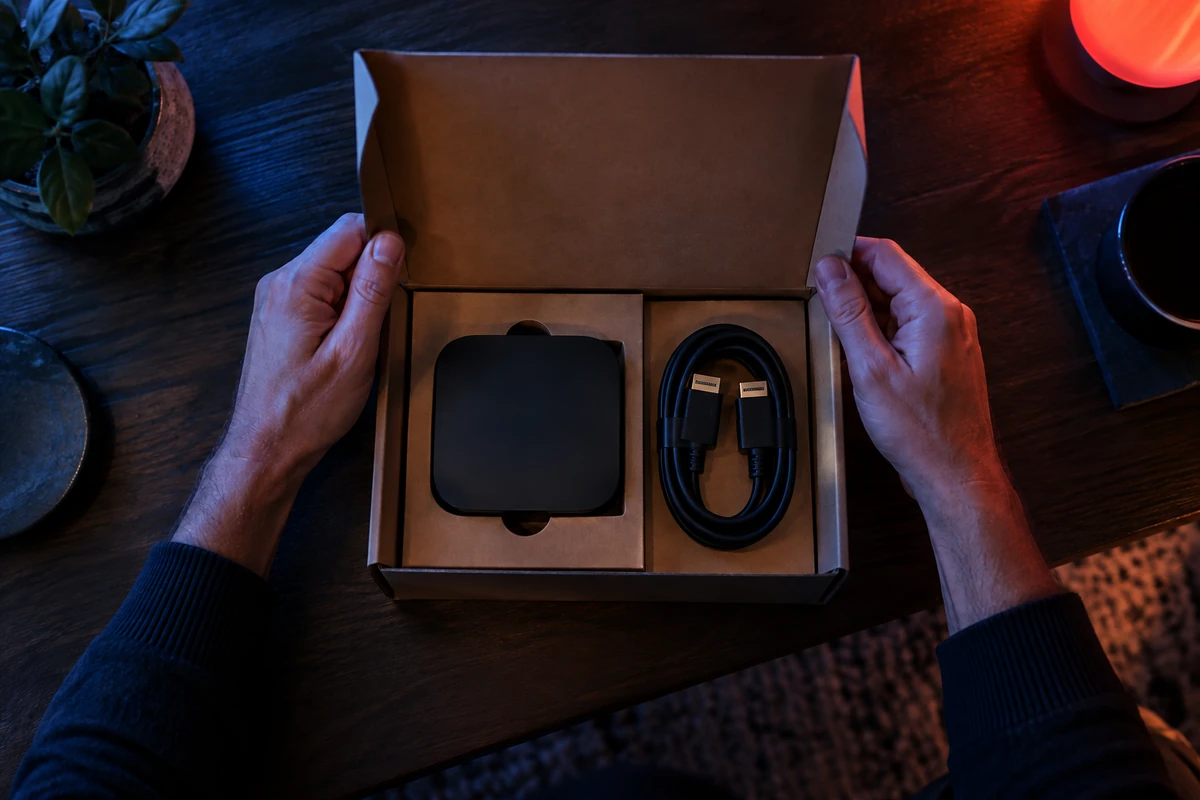
Votre téléviseur peut déjà suffire s'il s'agit d'une Smart TV. Sinon, une clé HDMI ou une box se branche à l'arrière et apporte le système et les applications. Reliez l'appareil à votre box Internet en Wi-Fi 5 GHz ou, mieux, par câble Ethernet : la HD se contente d'un débit modeste, la 4K demande au moins 25 Mb/s stables.
Étape 2 : une application de lecture
L'application, ou lecteur, est le logiciel qui affiche les chaînes. Elle se télécharge dans la boutique de l'appareil (Google Play, Appstore Amazon, App Store d'Apple, boutiques Samsung et LG) ou, sur Android et Fire TV, sous forme de fichier APK avec l'application Downloader. Un lecteur ne contient aucune chaîne : il attend vos identifiants.
Étape 3 : vos identifiants
Votre service vous transmet une URL de serveur, un nom d'utilisateur et un mot de passe, souvent accompagnés d'un lien de playlist. Certaines applications de Smart TV, comme IBO Player, fonctionnent autrement : elles identifient le téléviseur par son adresse MAC et une clé, puis la playlist se renseigne sur leur site web. Une fois les accès saisis, le lecteur télécharge la liste des chaînes et des vidéos à la demande.
Choisissez votre appareil
Pour savoir comment installer l'IPTV sur la télé ou sur un autre écran, partez de l'appareil que vous possédez déjà. Chaque guide reprend les menus de cet appareil, étape par étape.
Fire TV Stick
Les clés d'Amazon sous Fire OS (Lite, 4K de 1re et 2e génération, 4K Plus, 4K Max) acceptent les lecteurs installés avec Downloader, après un passage par les options pour les développeurs. Les modèles passés à Vega OS, dont le Fire TV Stick 4K Select et le Fire TV Stick 4K de 3e génération, ne proposent que l'Appstore Amazon (vérifié en octobre 2026). Le pas à pas complet se trouve dans notre guide IPTV sur Fire TV Stick.
TV Samsung
Les téléviseurs Samsung fonctionnent sous Tizen : pas de fichier APK, tout passe par la boutique d'applications de la TV. Les lecteurs qu'on y trouve s'activent souvent avec l'adresse MAC du téléviseur, puis la playlist s'ajoute sur leur site. Les étapes sont détaillées dans notre page IPTV sur TV Samsung.
TV LG
Les modèles LG utilisent webOS et sa boutique d'applications. Le principe est le même que chez Samsung : on installe un lecteur comme IBO Player, on relève l'adresse MAC affichée, puis on associe la playlist. Notre guide IPTV sur TV LG détaille la marche à suivre, menu par menu.
Android TV et Google TV
Sony, TCL, les anciens Philips, le Google TV Streamer, les box Android et les clés Xiaomi passent par Google Play. Les lecteurs absents du store s'installent en APK, avec Downloader, après avoir activé les sources inconnues. Notre guide IPTV sur Android TV et Google TV couvre aussi les téléphones et tablettes Android.
iPhone, iPad et Apple TV
Sur les appareils Apple, les lecteurs IPTV s'installent depuis l'App Store, et l'Apple TV ne connaît que cette boutique. Plusieurs lecteurs y proposent la connexion par URL de serveur et identifiants. Le détail est dans notre page IPTV sur iPhone, iPad et Apple TV.
PC et Mac
Sur ordinateur, VLC, gratuit sur Windows comme sur macOS, ouvre directement un lien de playlist. Des lecteurs plus complets ajoutent le guide des programmes et une interface proche de celle d'un téléviseur. Comparez les options dans notre guide IPTV sur PC Windows et Mac.
Autres Smart TV (Philips, Hisense, Sony…)
Chaque marque a son système. Les Sony récents tournent sous Google TV, comme la plupart des Philips vendus avant 2026, alors que la gamme Philips 2026 passe à Titan OS et que les Hisense utilisent le plus souvent VIDAA. Ces deux derniers systèmes ont des boutiques plus restreintes : la section suivante explique quand une clé HDMI devient la solution la plus simple.
PS5 et Xbox
Une console n'a pas été conçue pour l'IPTV. Quelques lecteurs existent dans le Microsoft Store pour Xbox ; sur PS5, les possibilités sont bien plus réduites. Avant de compter dessus, lisez notre point sur l'IPTV sur PS5 et Xbox.
Mettre l'IPTV sur la télé : avec ou sans boîtier
Comment mettre l'IPTV sur la télé sans rien acheter ? C'est possible dès que le téléviseur est connecté et que sa boutique propose au moins un lecteur IPTV correct, ce qui vaut pour la plupart des Samsung, LG, Sony et TCL récents. Notre guide de l'IPTV sur Smart TV passe les principales marques en revue, avec ce qu'on peut installer sur chacune.
Un boîtier devient utile dans quatre situations :
- le téléviseur n'est pas connecté, mais il possède un port HDMI : une clé suffit à le rendre compatible ;
- la boutique de la TV est trop pauvre, comme sur certains systèmes récents ou anciens modèles qui ne reçoivent plus de mises à jour ;
- vous voulez un lecteur précis, comme TiviMate, qui n'existe que sous Android ;
- la TV rame : une box récente a souvent un processeur plus rapide que celui d'un téléviseur de cinq ans.
Clé de streaming, box Android ou décodeur spécialisé : les écarts de prix, de compatibilité 4K et de choix d'applications sont importants. Notre guide pour choisir un boîtier IPTV classe les modèles par budget.
Quelle application installer : IPTV Smarters Pro, TiviMate ou IBO Player ?
Le bon lecteur est d'abord celui qui existe sur votre appareil. Le tableau ci-dessous résume les options, famille d'appareils par famille d'appareils :
| Appareil | Lecteurs possibles | Installation |
|---|---|---|
| Fire TV Stick sous Fire OS | TiviMate, IPTV Smarters Pro, IBO Player | Downloader (fichier APK) |
| Android TV, Google TV, box Android | TiviMate, IPTV Smarters Pro, XCIPTV Player | Google Play ou APK |
| Samsung (Tizen), LG (webOS) | IBO Player et autres lecteurs à activation | Boutique de la TV |
| iPhone, iPad, Apple TV | Lecteurs compatibles Xtream | App Store |
| PC et Mac | VLC, lecteurs de bureau | Site de l'éditeur |
Trois critères départagent ensuite les lecteurs : le confort à la télécommande, l'affichage du guide des programmes et la gestion des films et séries. Certains sont gratuits, d'autres demandent une activation payante ou un achat dans l'application pour débloquer toutes leurs fonctions. Notre comparatif des applications IPTV détaille chaque lecteur, appareil par appareil.
Méfiez-vous des copies : plusieurs lecteurs connus ont perdu leur fiche d'origine sur Google Play, et des applications aux noms très proches, publiées par d'autres éditeurs, apparaissent à leur place (vérifié en octobre 2026). Vérifiez toujours le nom de l'éditeur sur le site de l'application avant de l'installer.
Entrer vos identifiants : lien de playlist ou accès Xtream
Deux formats d'accès coexistent, et la plupart des lecteurs acceptent les deux.
Le premier est un lien M3U : une seule longue adresse qui réunit le serveur et vos identifiants, lisibles en clair. Il se colle facilement sur un ordinateur ou un téléphone, mais se tape mal à la télécommande.
Le second repose sur des identifiants Xtream Codes : l'URL du serveur, le nom d'utilisateur et le mot de passe, saisis dans trois champs séparés. C'est le format le plus pratique sur un téléviseur, et il permet au lecteur de trier d'office chaînes, films, séries et programmes à venir.
Quelques règles évitent la plupart des erreurs de saisie :
- écrivez l'adresse complète, « http:// » et numéro de port compris, sans espace final ni barre oblique ;
- respectez les majuscules et les minuscules du mot de passe ;
- n'ajoutez pas la fin d'adresse d'un lien de playlist dans le champ de l'URL du serveur ;
- gardez vos accès pour vous : ils sont personnels et liés à votre abonnement.
Avec ChezVousTV, vos accès arrivent dans votre espace client sous l'un de ces formats, ou les deux, avec un guide d'installation ; l'assistance à l'installation se contacte aussi depuis cet espace.
Après l'installation : les bons réglages
Une fois les chaînes affichées, quelques réglages changent le confort au quotidien.
Le guide des programmes. Avec des accès au format Xtream, la plupart des lecteurs récupèrent seuls le guide des programmes (EPG). Si la grille reste vide, forcez sa mise à jour dans les réglages du lecteur, vérifiez le fuseau horaire de l'appareil et patientez : le premier chargement peut prendre plusieurs minutes sur une liste importante.
La qualité d'image. Réglez la sortie de l'appareil sur la résolution réelle de votre écran, ou sur automatique. Si l'image saccade, testez une chaîne en HD avant d'accuser le service : la 4K demande nettement plus de débit. Le son Dolby Atmos, quand un programme le propose, ne se restitue que sur un téléviseur, une barre de son ou un amplificateur compatibles.
Les favoris. Avec des dizaines de milliers de chaînes, les favoris évitent de faire défiler des listes interminables. Créez un groupe par usage (sport, info, enfants) et placez-le en tête du menu. Sur un catalogue comme celui de ChezVousTV, avec ses +55 000 chaînes et ses +220 000 VOD (films, séries et chaînes en 4K et 8K), ce tri fait gagner un temps précieux.
Les autres écrans de la maison. Les mêmes identifiants peuvent être enregistrés sur la TV du salon, une clé HDMI dans la chambre et un téléphone. Seul le nombre d'appareils utilisés au même moment est limité, selon le nombre d'écrans prévu par votre formule.
Ça ne marche pas ?
La plupart des blocages viennent de trois causes simples. Une saisie erronée d'abord : une adresse de serveur mal recopiée empêche toute connexion, un mot de passe faux provoque un refus d'identifiants. Un réseau Wi-Fi faible produit ensuite des coupures ou des chargements sans fin. Un lecteur saturé, enfin, se ferme tout seul : videz son cache ou réinstallez-le.
Avant de tout réinstaller, essayez dans l'ordre :
- redémarrer l'appareil et la box Internet ;
- ressaisir les identifiants en vérifiant chaque caractère ;
- tester une autre chaîne, puis un autre appareil ;
- mettre à jour le lecteur depuis sa source officielle.
Notez aussi le message exact affiché par le lecteur. Un refus d'identifiants, un serveur introuvable et un chargement sans fin n'ont pas la même origine, et ce détail fera gagner du temps à l'assistance, joignable depuis votre espace client.
Si rien ne change, notre outil de diagnostic IPTV vous guide selon le symptôme constaté, de l'écran noir à l'image qui saccade.
Tous nos guides d'installation
Retrouvez ci-dessous chaque guide d'installation, appareil par appareil.
- Boîtier IPTV : lequel choisir ?
Boîtier IPTV : clé HDMI, box Android TV, MAG ou Formuler ? Comparatif 2026 des prix (45 à 220 €), de la 4K et des applications.
- IPTV sur Fire TV Stick : installation pas à pas
Firestick IPTV en 15 minutes : options développeur, Downloader, lecteur et identifiants Xtream, avec les menus exacts de Fire OS.
- IPTV sur Android TV, Google TV et smartphone Android
IPTV sur Android TV, Google TV, Chromecast ou smartphone : installer un lecteur par Google Play ou en APK, puis vos accès Xtream.
- Codes Downloader pour installer une application IPTV
Code IPTV Smarters Pro pour Downloader, codes TiviMate et Televizo vérifiés en octobre 2026, et solutions quand un code échoue.
- IPTV sur PC Windows et Mac
IPTV sur PC et Mac : VLC, IPTVnator ou Kodi, quel lecteur gratuit choisir, la configuration en 8 étapes et l'envoi sur la TV.
- IPTV sur TV Samsung : quelle application et comment l'installer
IPTV sur TV Samsung : quelle application choisir sous Tizen, comment l'installer et l'activer par adresse MAC, en 8 étapes.
- IPTV sur iPhone, iPad et Apple TV
IPTV sur Apple TV, iPhone et iPad : quelles applis de l'App Store choisir, l'installation en 8 étapes et la diffusion AirPlay.
- IPTV sur Smart TV (Philips, Hisense, Sony…) et sans boîtier
IPTV sur Smart TV sans boîtier : Tizen, webOS, Google TV ou VIDAA, le lecteur pour chaque marque et l'installation en 8 étapes.
- IPTV sur TV LG (webOS)
IPTV sur TV LG : les lecteurs du LG Content Store, l'installation sous webOS et l'activation par adresse MAC en 8 étapes.
- IPTV sur PS5, PS4 et Xbox
IPTV sur PS5 : pas d'appli dédiée, mais MyIPTV Player sur Xbox en 6 étapes, et l'alternative la plus simple pour la TV.
Questions fréquentes
Comment installer l'IPTV sur une TV ?
Commencez par regarder le système de votre téléviseur. Sous Google TV ou Android TV, installez un lecteur depuis Google Play ; sur une Samsung ou une LG, cherchez-le dans la boutique d'applications de la TV. Ouvrez-le, puis saisissez l'URL du serveur, l'identifiant et le mot de passe reçus. Sans application adaptée, branchez une clé HDMI et installez le lecteur dessus.
Faut-il un boîtier pour installer l'IPTV ?
Non, pas si votre téléviseur est une Smart TV récente qui propose un lecteur IPTV dans sa boutique d'applications. Un boîtier devient utile sur une TV non connectée, sur un modèle dont la boutique est trop limitée, ou quand vous voulez un lecteur précis, comme TiviMate, qui n'existe que sous Android. Une clé HDMI suffit dans la plupart des cas.
Quelle application IPTV installer ?
Prenez un lecteur disponible sur votre appareil et compatible avec vos identifiants. Sur Android TV et Fire TV, TiviMate et IPTV Smarters Pro sont deux lecteurs adaptés à la télécommande ; sur Samsung et LG, IBO Player s'installe depuis la boutique de la TV ; sur ordinateur, VLC lit un lien de playlist. Tous sont des lecteurs : les chaînes viennent de votre abonnement.
Combien de temps prend l'installation de l'IPTV ?
Comptez une quinzaine de minutes la première fois. L'installation depuis une boutique d'applications ne prend que quelques minutes ; le passage par Downloader sur Fire TV ou sur box Android en ajoute quelques autres. Le chargement de la liste des chaînes et du guide des programmes vient ensuite, au premier lancement du lecteur. Les fois suivantes, l'application s'ouvre directement sur vos chaînes.
Peut-on installer l'IPTV sur plusieurs appareils ?
Oui, vous pouvez installer le lecteur et vos identifiants sur autant d'appareils que vous le souhaitez. Ce qui compte, c'est le nombre d'écrans utilisés en même temps : il dépend de votre formule. Nos abonnements vont de 1 à 5 écrans simultanés ; les formules de 2 à 5 écrans existent sur 3, 6 et 12 mois, la formule 24 mois étant réservée à 1 écran.
Où trouver mes identifiants IPTV ?
Ils vous sont transmis par votre service, en général sous deux formes : l'URL du serveur avec un nom d'utilisateur et un mot de passe, et un lien de playlist. Après une commande chez nous, ils apparaissent dans votre espace client 5 à 15 minutes après la vérification du paiement, avec le guide d'installation. Pour l'essai gratuit de 24 h, le lien arrive par e-mail.