

 PayPal « entre proches » · virement
Qu'est-ce que l'EPG en IPTV ?
L'EPG, pour Electronic Program Guide ou guide électronique des programmes, est un fichier de données que votre application IPTV télécharge à intervalles réguliers pour afficher, sous forme de grille ou de bandeau, le titre, l'horaire, la durée et souvent le résumé de chaque émission, chaîne par chaîne, sur plusieurs jours.
Chaîne 3 · Match en direct · 20 h 30 – 21 h 45
Ce fichier ne vient pas de l'application elle-même : il est fourni par votre fournisseur ou par une source spécialisée, puis l'application l'associe à vos chaînes. Trois cas se présentent :
- avec des identifiants Xtream Codes (URL du serveur, identifiant et mot de passe), l'application télécharge le guide directement depuis le serveur ;
- avec un lien M3U, l'adresse du guide peut figurer dans l'en-tête de la playlist, dans un attribut url-tvg, que beaucoup d'applications lisent d'elles-mêmes ;
- sinon, vous ajoutez à la main l'adresse d'un fichier XMLTV, dans les réglages ou sur le site de l'application.
Les identifiants ChezVousTV sont livrés au format Xtream Codes et/ou sous forme de lien M3U, et le guide s'affiche dans les applications compatibles.
Pour relier les données aux bonnes chaînes, l'application compare un identifiant. Dans une playlist M3U, chaque chaîne porte un attribut tvg-id, qui doit correspondre à l'identifiant de la même chaîne dans le fichier XMLTV. S'ils ne concordent pas, la chaîne fonctionne, mais sa ligne reste vide dans le guide. Notre page sur le lien M3U détaille la structure de ces playlists. Et si vous débutez, la page qui répond à la question qu'est-ce que l'IPTV reprend les bases.
Afficher le programme TV dans votre application
Le programme TV en IPTV apparaît à deux endroits : dans un bandeau, quand vous changez de chaîne, et dans une grille complète, qui montre plusieurs heures et plusieurs chaînes d'un coup. Voici où le trouver dans trois applications répandues.
Dans TiviMate
TiviMate fonctionne sur Android TV et se pilote à la télécommande ; il n'est pas optimisé pour les écrans tactiles (vérifié en octobre 2026).
- Ouvrez TiviMate après avoir ajouté votre playlist : l'écran principal présente le guide sous forme de grille, avec la fiche de l'émission sélectionnée en haut. Parcourez les horaires avec les flèches de la télécommande, puis appuyez sur OK sur une émission pour afficher ses options.
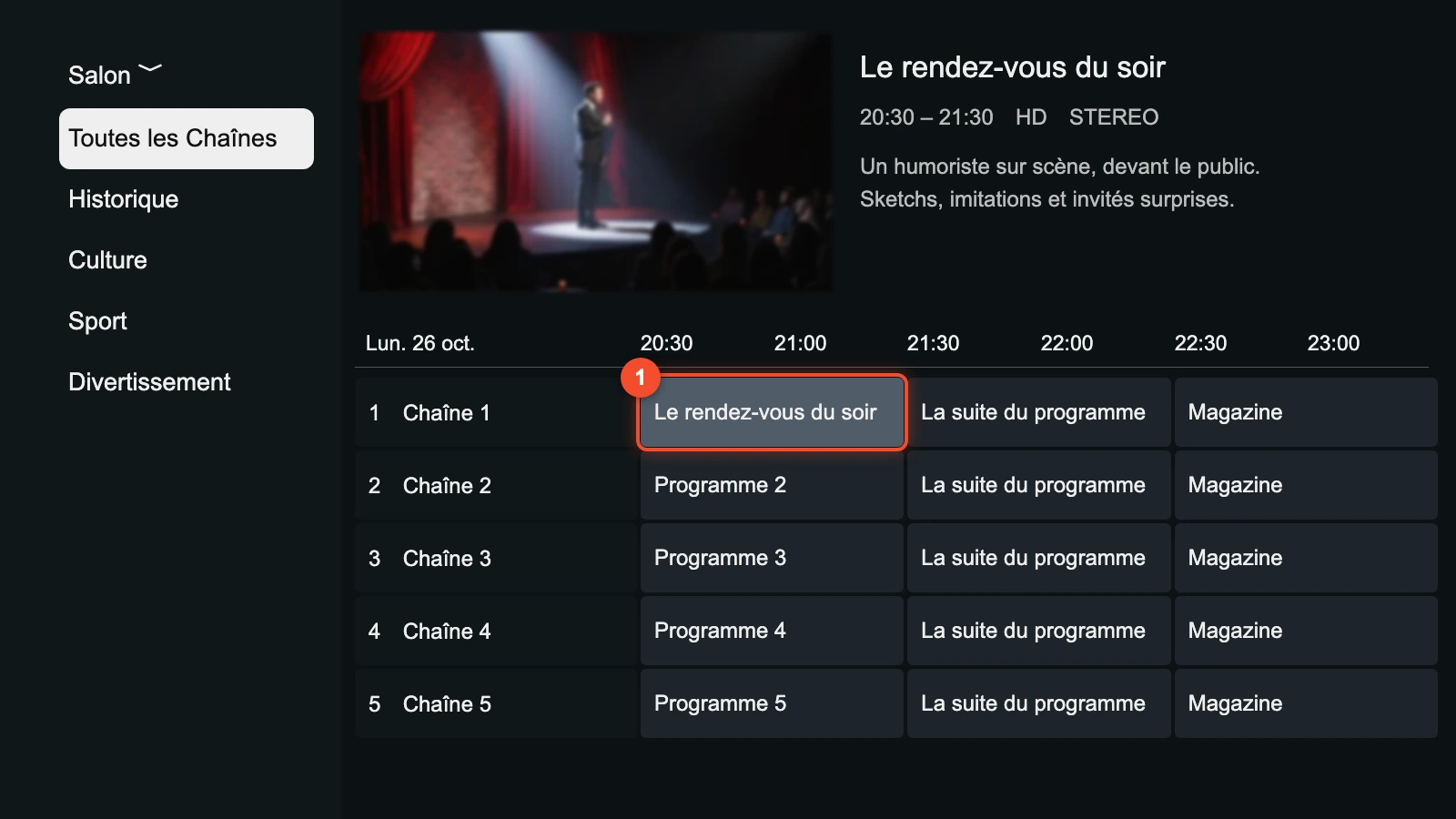
Si la grille reste vide juste après l'ajout de la playlist, laissez quelques minutes à l'application pour télécharger le guide, puis reportez-vous à la partie dépannage plus bas.
Dans IPTV Smarters Pro
IPTV Smarters Pro affiche le guide que transmet votre fournisseur, ce qui est le cas avec des identifiants Xtream Codes. Sa fiche officielle mentionne l'EPG, le rattrapage des programmes (« TV Catchup ») et le contrôle parental (vérifié en octobre 2026).
- Ouvrez Live TV (TV EN DIRECT dans l'application en français) : sur ordinateur, l'onglet se trouve dans le menu en haut de l'écran. Choisissez une catégorie dans la colonne de gauche, puis une chaîne : sous l'aperçu vidéo, le programme de la chaîne s'affiche avec ses horaires, à commencer par l'émission en cours et la suivante.
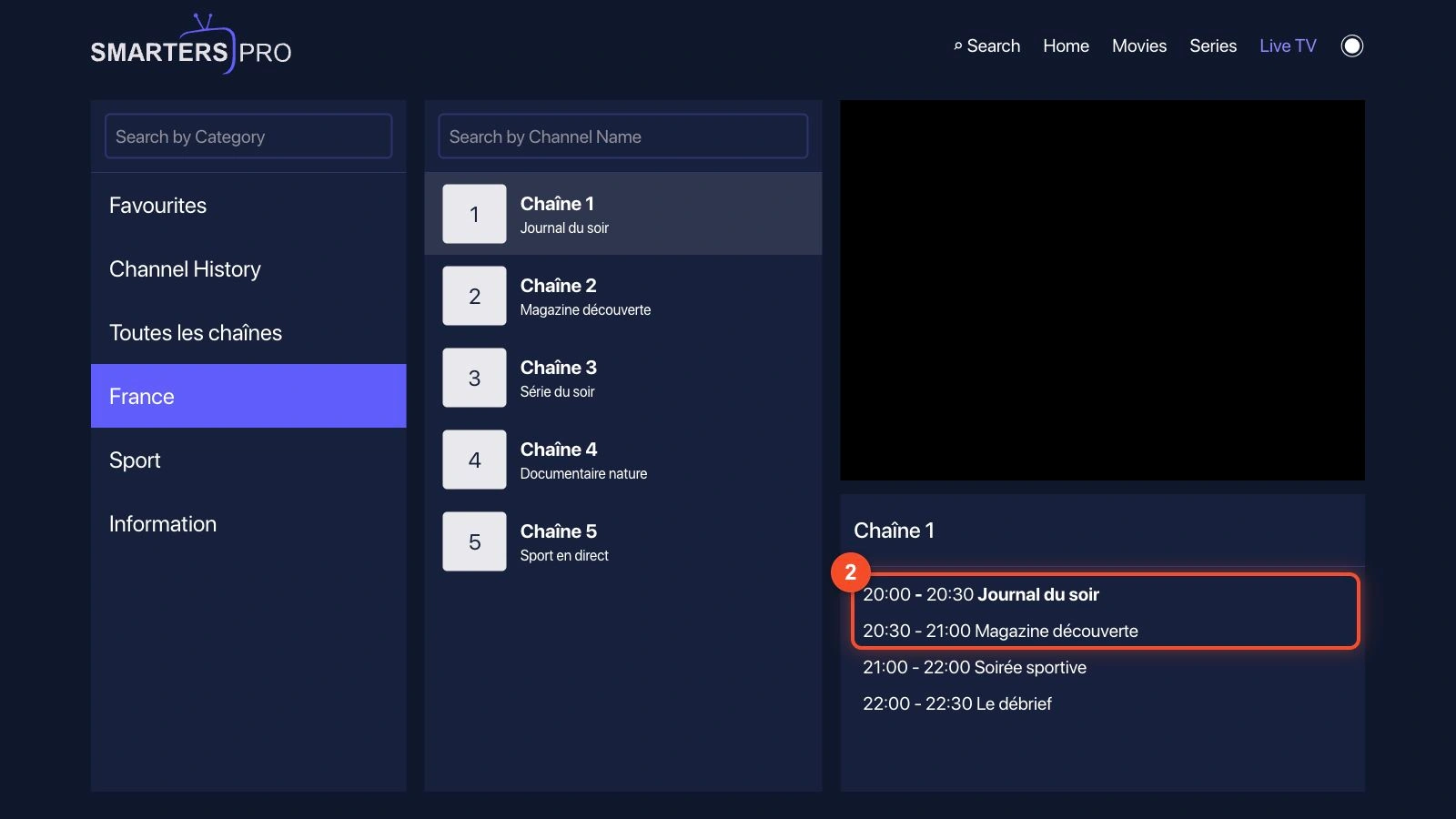
Sur un téléviseur ou un téléphone, la disposition peut différer. Pour afficher la grille complète du guide, l'application en français propose TV en DIRECT avec Guide (Live TV with Guide en anglais).
Dans IBO Player
IBO Player n'a pas de guide propre : selon la FAQ de son site officiel, il affiche l'EPG que fournit votre fournisseur (vérifié en octobre 2026). Tout se règle sur iboplayer.com, avec l'adresse MAC et la clé que l'application affiche sur votre téléviseur.
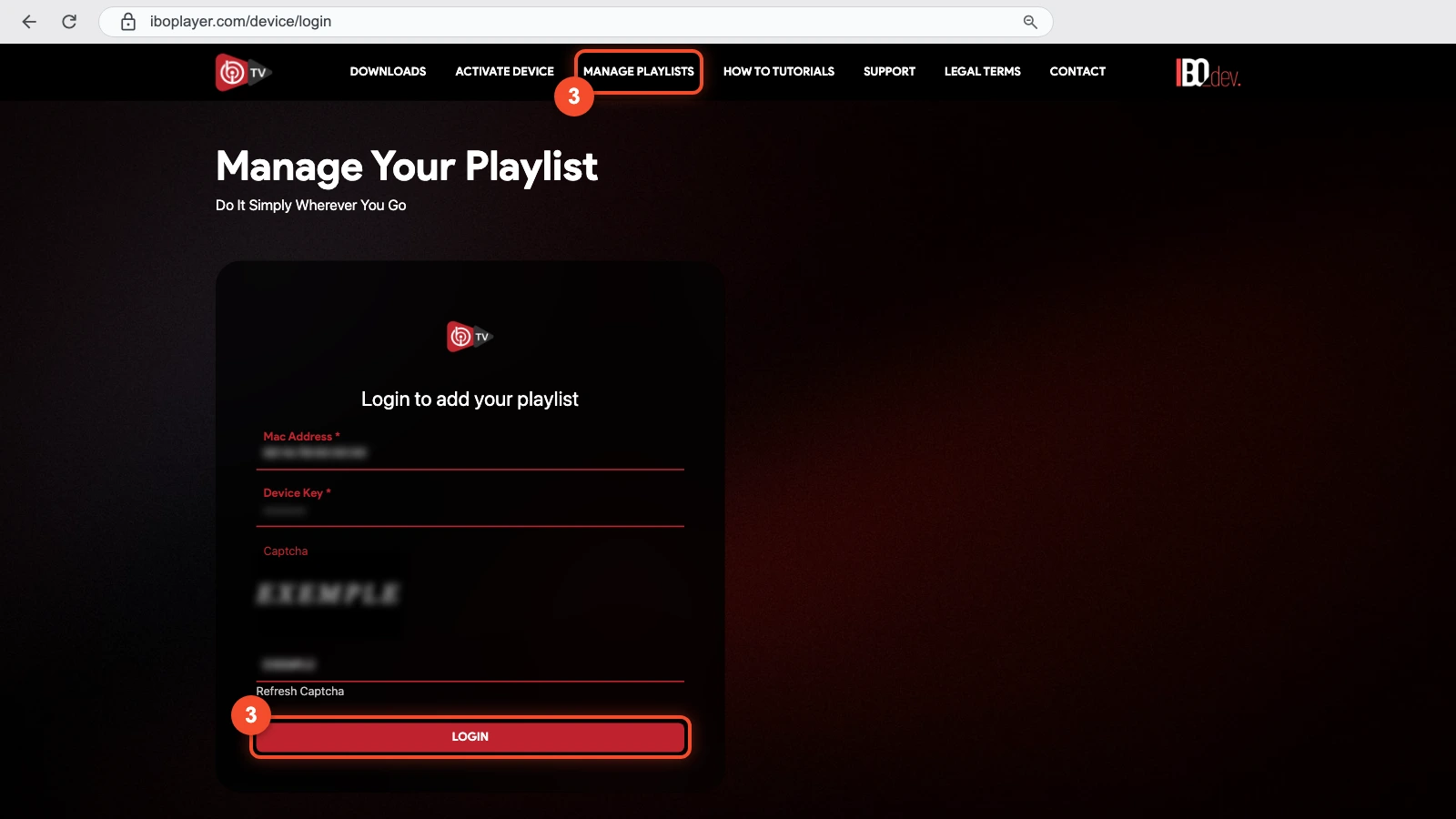
- Sur un ordinateur ou un téléphone, ouvrez iboplayer.com et cliquez sur MANAGE PLAYLISTS. Saisissez la Mac Address et la Device Key affichées par l'application, recopiez le Captcha, puis cliquez sur LOGIN.
- Dans Manage Playlists, repérez votre playlist. Si elle a été ajoutée avec Add XC Playlist, le guide vient du serveur ; si c'est un lien M3U ajouté avec Add Playlist, renseignez l'adresse XMLTV comme expliqué dans la partie suivante.
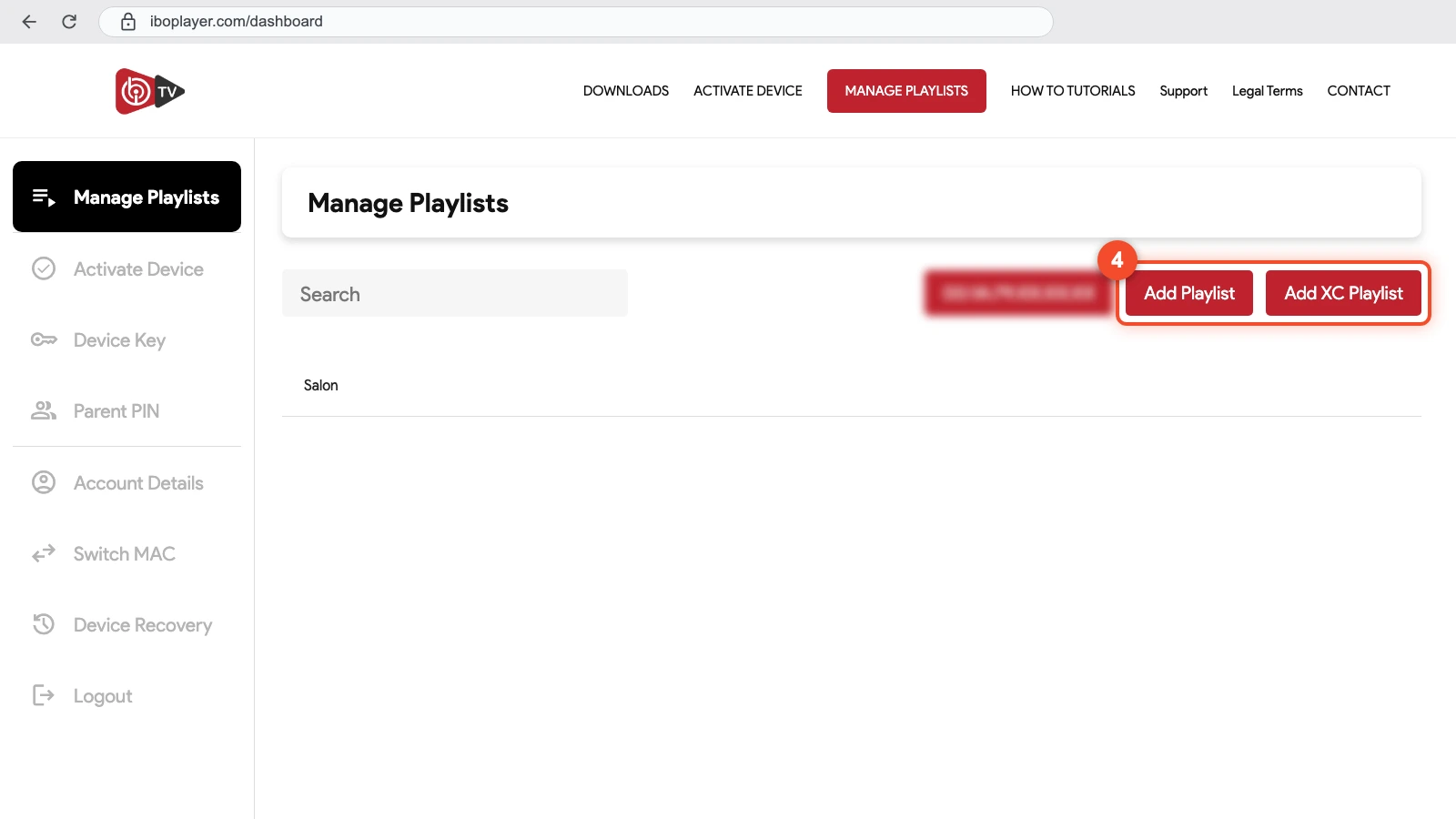
Relancez ensuite l'application sur le téléviseur : le site précise qu'un rechargement est nécessaire pour mettre la liste à jour. Le programme apparaît alors à côté des chaînes en direct.
Ajouter une source EPG (XMLTV)
Une source EPG est l'adresse web d'un fichier XMLTV. Ce format texte, défini par le projet XMLTV, décrit d'abord les chaînes, puis chaque émission avec son heure de début, son heure de fin, son titre et souvent un résumé. Les heures s'écrivent sous la forme AAAAMMJJhhmmss suivie du fuseau, par exemple 20261026203000 +0100 pour le 26 octobre 2026 à 20 h 30, heure de Paris. Si aucun fuseau n'est indiqué, la norme considère qu'il s'agit de l'heure UTC. Le fichier est souvent compressé, avec une adresse qui se termine par .xml.gz.
Avec des identifiants Xtream Codes, la plupart des serveurs exposent le guide à une adresse de ce type, construite avec vos propres identifiants :
Valeur d’exemple : utilisez la vôtre.
Comme un lien M3U, cette adresse contient votre identifiant et votre mot de passe en clair : ne la publiez pas et ne la partagez pas.
- Sur iboplayer.com, dans Manage Playlists, cliquez sur Add XC Playlist (ou sur Add Playlist pour un lien M3U). Remplissez Playlist name, Host, Username et Password, collez l'adresse du guide dans le champ XMLTV EPG URL (Optional), puis cliquez sur SAVE.
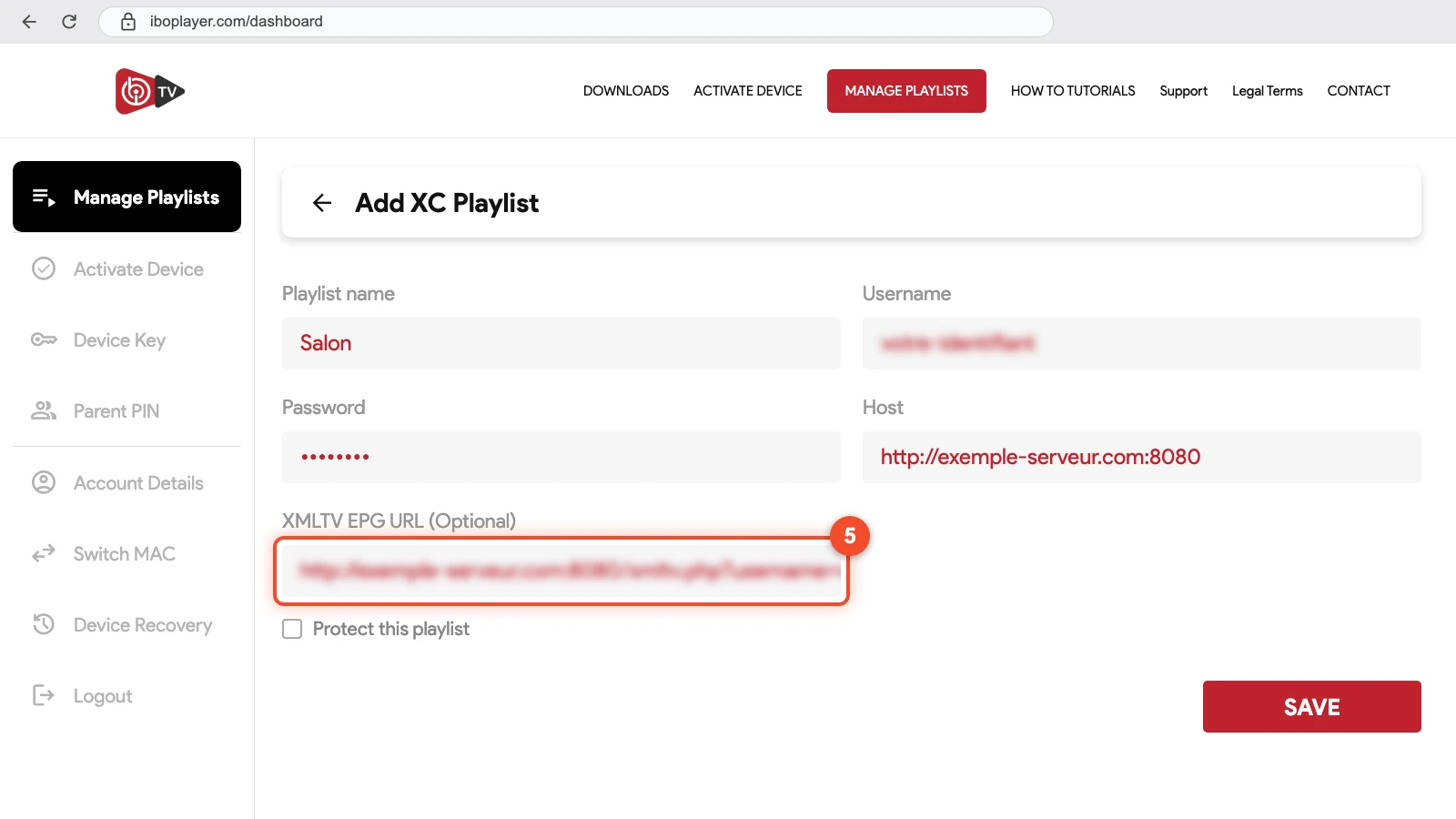
Pour une playlist déjà enregistrée, ouvrez-la plutôt en modification : la page « Edit Playlist » contient le même champ. Relancez ensuite l'application sur le téléviseur pour qu'elle charge le guide.
Dans TiviMate, la même adresse s'ajoute dans les réglages EPG de l'application, parmi les sources du guide, puis s'active pour la playlist concernée. IPTV Smarters Pro, de son côté, utilise le guide fourni avec vos identifiants Xtream.
EPG IPTV vide ou décalé : les solutions
La plupart des problèmes de guide se règlent sans réinstaller quoi que ce soit. Repérez votre cas dans le tableau :
| Symptôme | Cause probable | Solution |
|---|---|---|
| Grille vide juste après l'ajout de la playlist | Le guide n'est pas encore téléchargé | Patientez quelques minutes, puis lancez une mise à jour de l'EPG dans les réglages |
| Grille vide sur quelques chaînes seulement | Identifiant tvg-id absent ou différent de celui de la source | Associez la chaîne à la bonne entrée du guide si l'application le permet, ou changez de source |
| Grille vide sur toutes les chaînes | Aucune source associée, ou adresse erronée | Ajoutez une source XMLTV et vérifiez l'adresse caractère par caractère |
| Programmes décalés d'une ou deux heures | Fuseau horaire de l'appareil incorrect, ou source en UTC sans fuseau | Réglez l'appareil sur l'heure de Paris, puis ajustez le décalage EPG de l'application |
| Guide limité à quelques heures | Durée de conservation trop courte, ou source peu fournie | Augmentez le nombre de jours conservés dans les réglages EPG |
| Guide figé sur la veille | Mise à jour automatique désactivée | Activez la mise à jour au démarrage ou à intervalle régulier |
Le décalage le plus fréquent apparaît après un changement d'heure. La France est passée à l'heure d'hiver (UTC+1) le dimanche 25 octobre 2026 et repassera à l'heure d'été (UTC+2) le dimanche 28 mars 2027. Si la grille affiche une heure d'avance ou de retard depuis cette date, vérifiez d'abord que l'appareil règle son heure automatiquement sur le fuseau de Paris : c'est cette horloge qui sert de référence à l'application.
Si l'heure de l'appareil est juste et que le décalage persiste, la source elle-même est en cause, souvent parce que ses horaires sont en UTC sans fuseau. Corrigez-le alors avec l'option de décalage EPG de votre application, quand elle existe, en indiquant le nombre d'heures d'écart.
Avant de tout réinstaller, essayez dans l'ordre la mise à jour manuelle du guide, le redémarrage de l'appareil, puis le vidage du cache de l'application. Une réinstallation efface vos favoris et vos réglages : gardez-la pour la fin. Enfin, si plus rien ne s'affiche et que les chaînes ne se lancent pas non plus, l'abonnement est peut-être arrivé à échéance ; le renouvellement se fait depuis votre espace client, avec les mêmes identifiants.
Astuces pour le guide des programmes
Une fois la grille en place, quelques habitudes la rendent bien plus utile :
- filtrez la grille sur vos favoris : le guide ne montre plus que vos chaînes habituelles, et vous parcourez la soirée en quelques pressions de touche ;
- masquez les groupes qui ne vous servent pas, pour un guide plus lisible ;
- programmez un rappel, si votre application le propose, pour être prévenu quelques minutes avant le début d'une émission ;
- relancez une émission passée sur les chaînes qui proposent le replay, directement depuis la grille : notre guide sur la VOD et le replay explique ce qu'il faut pour en profiter ;
- cherchez par titre : la recherche de TiviMate, par exemple, trouve aussi bien une chaîne qu'une émission du guide ;
- surveillez la durée couverte : selon la source, le guide s'étend de quelques heures à plusieurs jours, ce qui permet de préparer une soirée à l'avance.
Pour vérifier tout cela sur votre propre téléviseur, l'essai gratuit de 24 h, sans carte bancaire, fonctionne sur le même service que l'abonnement : de quoi contrôler le guide avec l'application de votre choix.
Questions fréquentes
C'est quoi l'EPG en IPTV ?
C'est le guide électronique des programmes : une grille qui affiche, pour chaque chaîne, l'émission en cours, les suivantes, leurs horaires et souvent un résumé. L'application le télécharge sous forme de fichier XMLTV, fourni par le serveur avec des identifiants Xtream Codes, ou indiqué à part quand vous utilisez un lien M3U.
Pourquoi mon EPG IPTV est vide ?
Le plus souvent, le guide n'est pas encore téléchargé ou aucune source n'est associée à la playlist. Attendez quelques minutes et lancez une mise à jour ; avec un lien M3U, ajoutez une source XMLTV. Si seules quelques chaînes restent vides, leur identifiant ne correspond pas à celui de la source : changez de source ou associez la chaîne à la main.
Comment ajouter une source EPG ?
Copiez l'adresse du fichier XMLTV, puis collez-la dans l'application ou sur son site. Dans IBO Player, elle se renseigne sur iboplayer.com, dans le champ « XMLTV EPG URL (Optional) » de votre playlist ; dans TiviMate, elle s'ajoute dans les réglages EPG de l'application. Relancez ensuite l'application pour qu'elle charge le guide.
Qu'est-ce qu'un fichier XMLTV ?
C'est un fichier texte au format XML qui décrit les chaînes, puis chaque émission avec son heure de début, son heure de fin, son titre et souvent un résumé. Les horaires prennent la forme AAAAMMJJhhmmss suivie du fuseau horaire ; sans fuseau, la norme suppose l'heure UTC. Le fichier est souvent compressé, avec une adresse en .xml.gz.
Comment corriger un EPG décalé ?
Vérifiez d'abord que l'appareil règle son heure automatiquement sur le fuseau de Paris : la France est à UTC+1 en hiver et à UTC+2 en été. Si l'écart persiste, la source est probablement en UTC sans fuseau : corrigez-le avec l'option de décalage EPG de l'application, en indiquant le nombre d'heures de différence.