
 PayPal « entre proches » · virement
Avant de commencer
Repérez d'abord la famille de votre appareil, car les menus en dépendent :
- box Android TV : Google TV Streamer, Xiaomi TV Box S, Nvidia Shield, entre autres ;
- téléviseurs Android TV ou Google TV : Sony, TCL et la plupart des Philips vendus avant 2026, la gamme Philips 2026 étant passée à Titan OS, un autre système ;
- Chromecast avec Google TV, qui n'est plus fabriqué depuis 2024 mais fonctionne toujours comme un appareil Google TV ;
- clés Xiaomi : Mi TV Stick, Xiaomi TV Stick 4K et sa 2e génération ;
- téléphones et tablettes Android.
Pour distinguer les deux systèmes de téléviseur, regardez l'écran d'accueil : Google TV affiche des onglets en haut (dont Applications) et des recommandations de films, alors qu'Android TV présente une rangée Applications suivie des chaînes des services installés. Prévoyez aussi votre compte Google, déjà associé à l'appareil, et vos identifiants. Pour les autres appareils de la maison, notre guide pour installer l'IPTV oriente vers la bonne méthode.
Installer une application IPTV depuis Google Play
C'est la voie la plus simple, et la plus sûre : l'application vient directement de la boutique et se met à jour toute seule. TiviMate, XCIPTV ou Kodi s'installent ainsi.
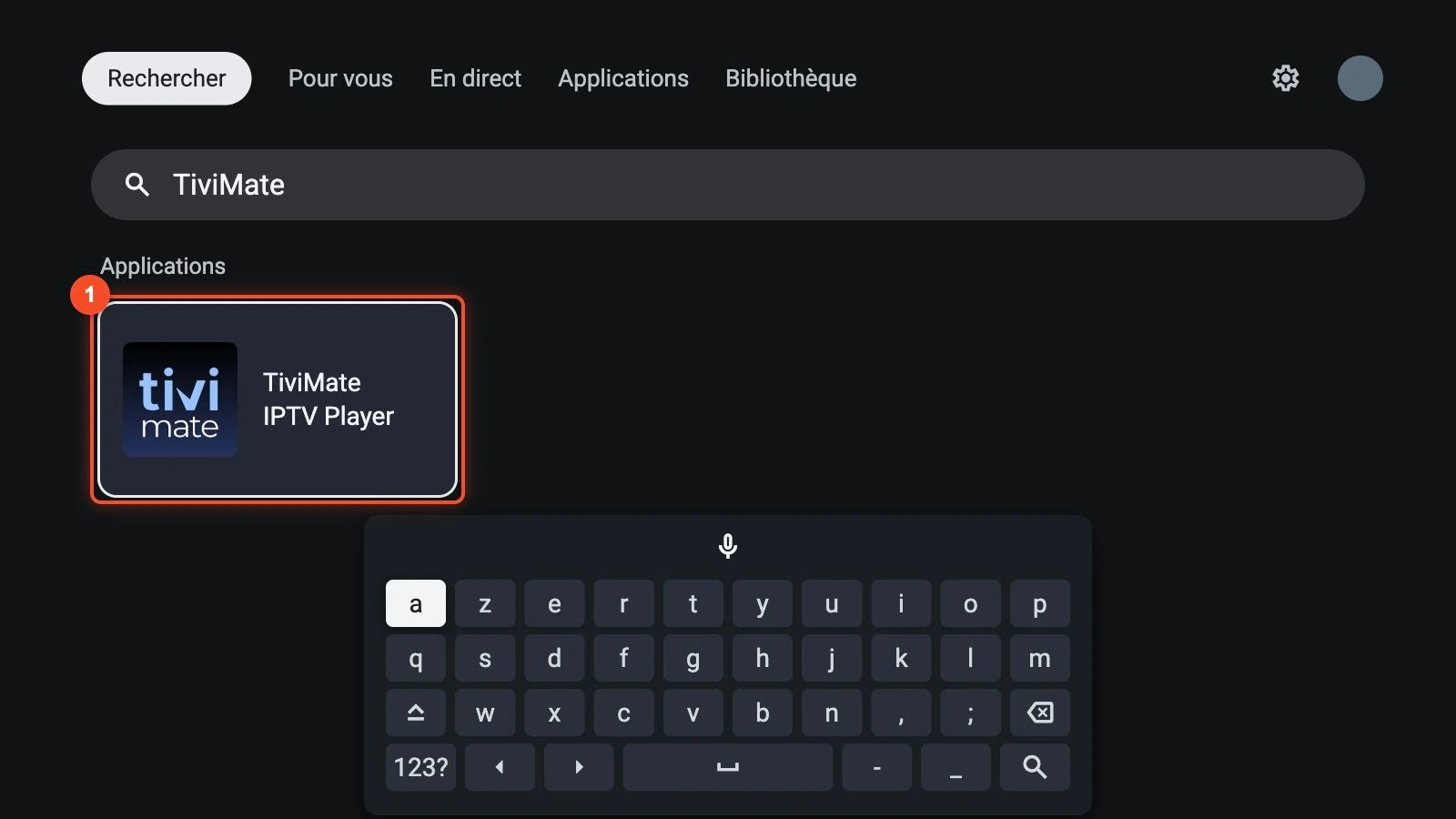
- Sur Google TV, sélectionnez Rechercher en haut de l'écran d'accueil (ou appuyez sur le bouton Assistant de la télécommande), puis tapez le nom du lecteur, par exemple « TiviMate ».
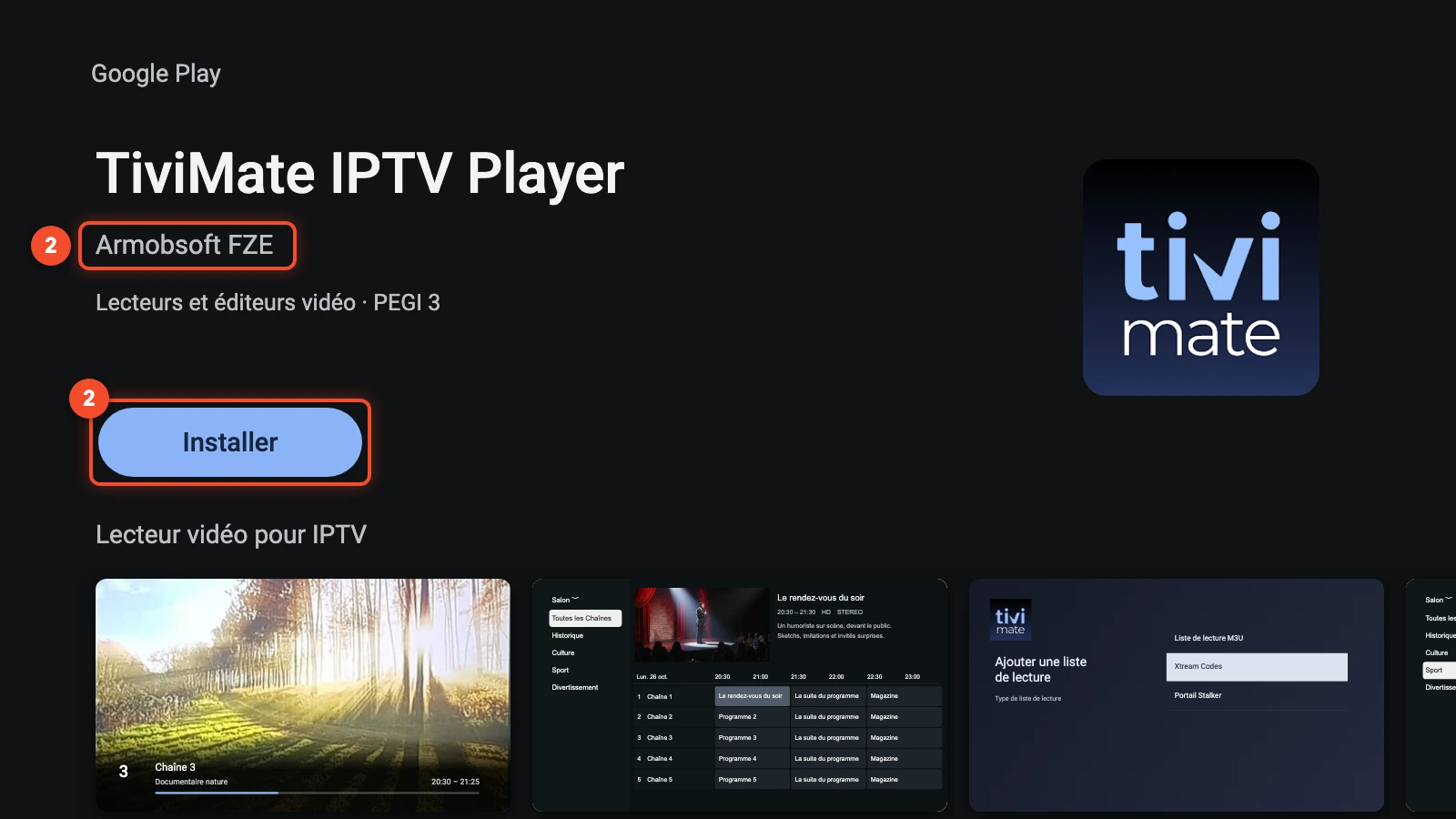
- Ouvrez la fiche de l'application, vérifiez le nom de l'éditeur, puis sélectionnez Installer.
Sur un Android TV plus ancien, le chemin diffère à peine : faites défiler l'écran d'accueil jusqu'à la rangée Applications, ouvrez Google Play, puis Rechercher en haut de l'écran. Le lecteur apparaît ensuite parmi vos applications, prêt à recevoir vos accès.
Installer une application hors Google Play (APK)
Certains lecteurs ne figurent pas, ou plus, sur Google Play : Televizo et IBO Player se téléchargent sur le site de leur éditeur. On les installe grâce à Downloader, un utilitaire gratuit d'AFTVnews disponible sur Google Play (vérifié en octobre 2026). Notre page dédiée au code Downloader liste les codes vérifiés et l'adresse vers laquelle chacun mène.
Installez d'abord Downloader depuis Google Play, comme n'importe quelle application. Sur Google TV, une étape s'ajoute, car Google ne donne pas accès directement à l'autorisation des sources inconnues :
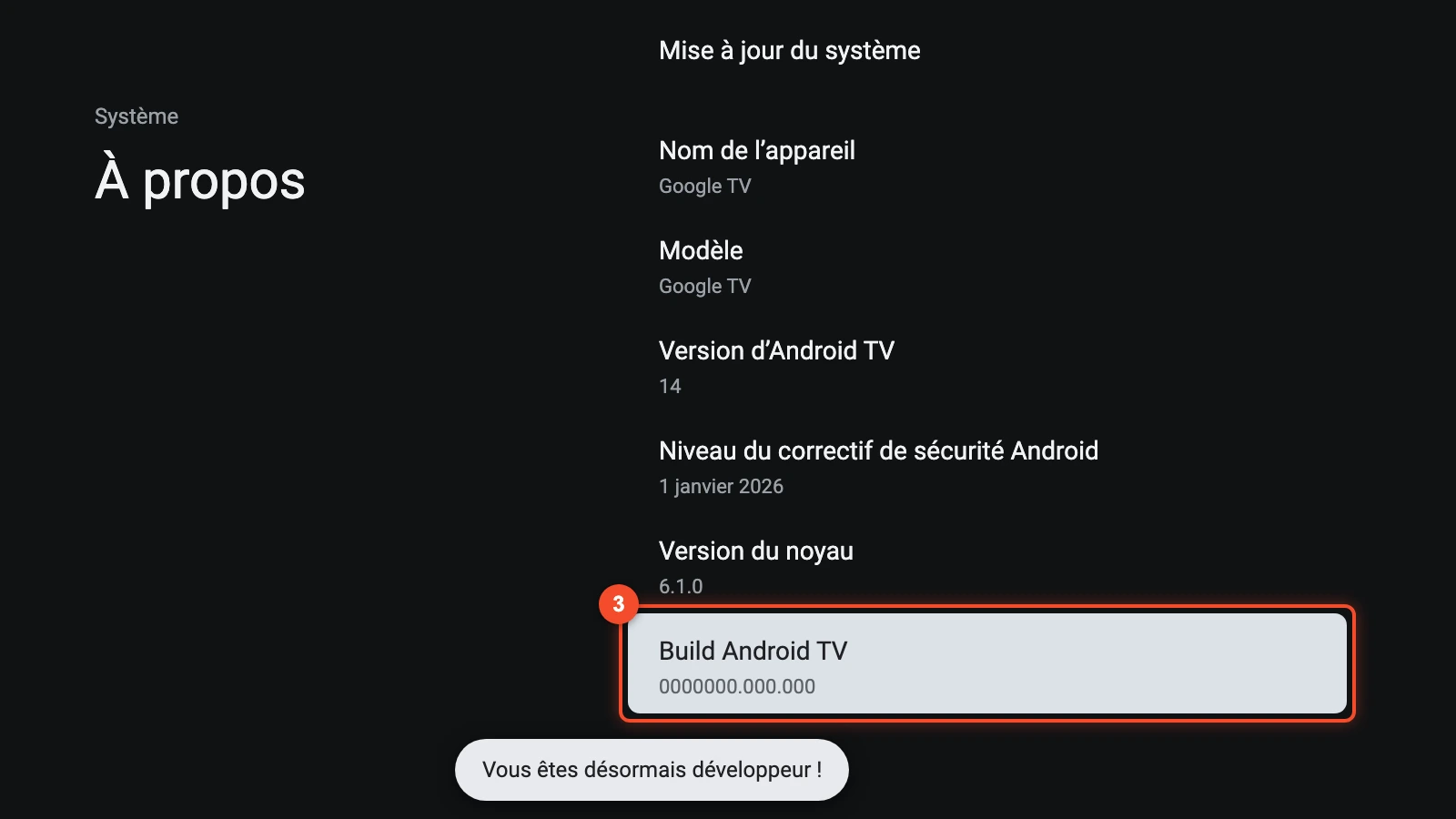
- Ouvrez Paramètres › Système › À propos, descendez jusqu'à la dernière ligne, Build Android TV, et appuyez sept fois sur OK : le message « Vous êtes désormais développeur ! » s'affiche.
- Ouvrez Downloader et appuyez sur le bouton #, à droite de la barre d'adresse : dans la fenêtre « Enter a numeric short code: », tapez le code publié par l'éditeur, par exemple 474318 pour Televizo, puis sélectionnez Load.
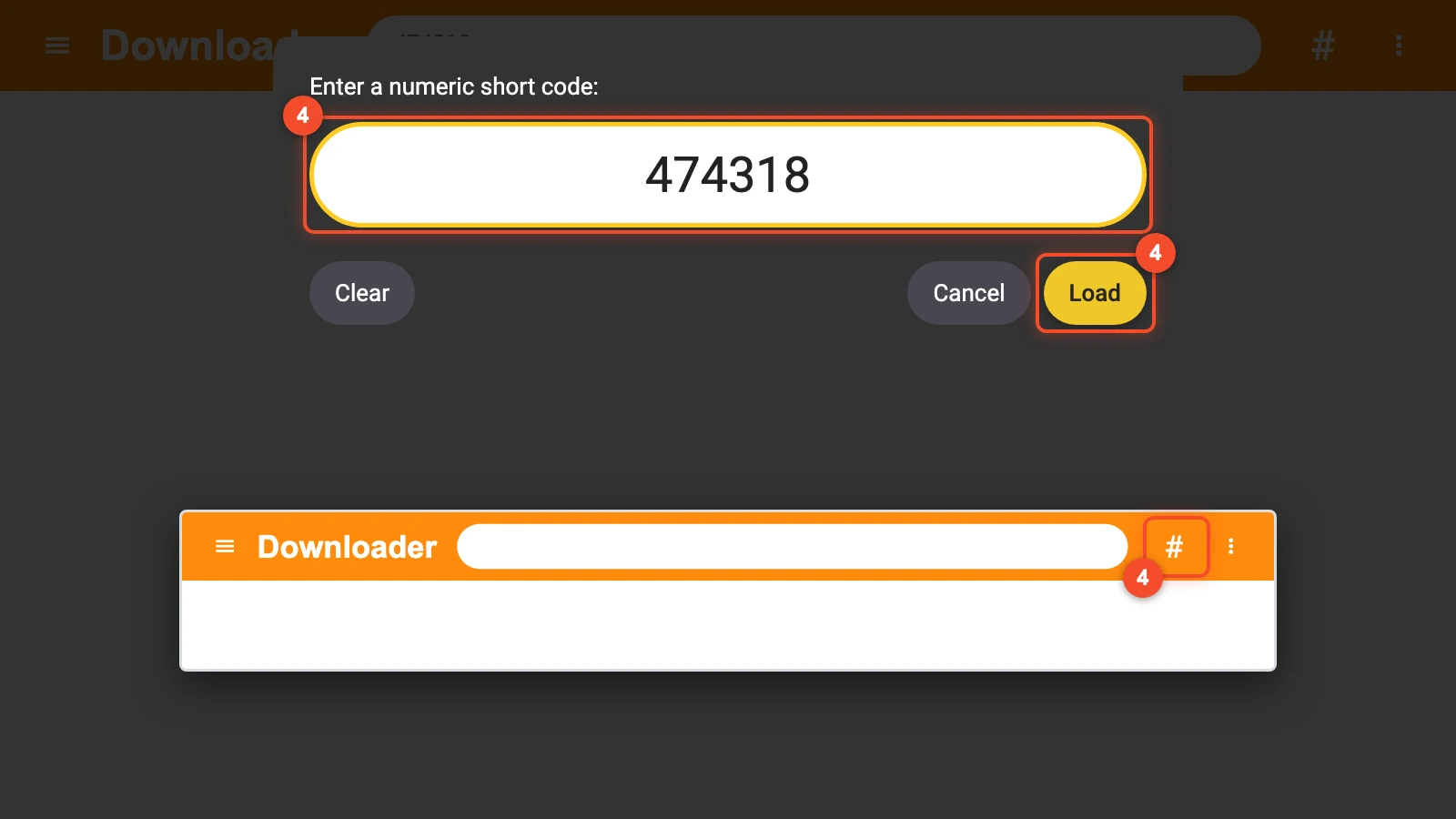
Le code 474318 figure sur le site televizo.net (vérifié le 26 octobre 2026) et renvoie vers files.televizo.net. Avant le téléchargement, Downloader affiche cette adresse quelques secondes : c'est le moment de vérifier qu'elle appartient bien à l'éditeur.
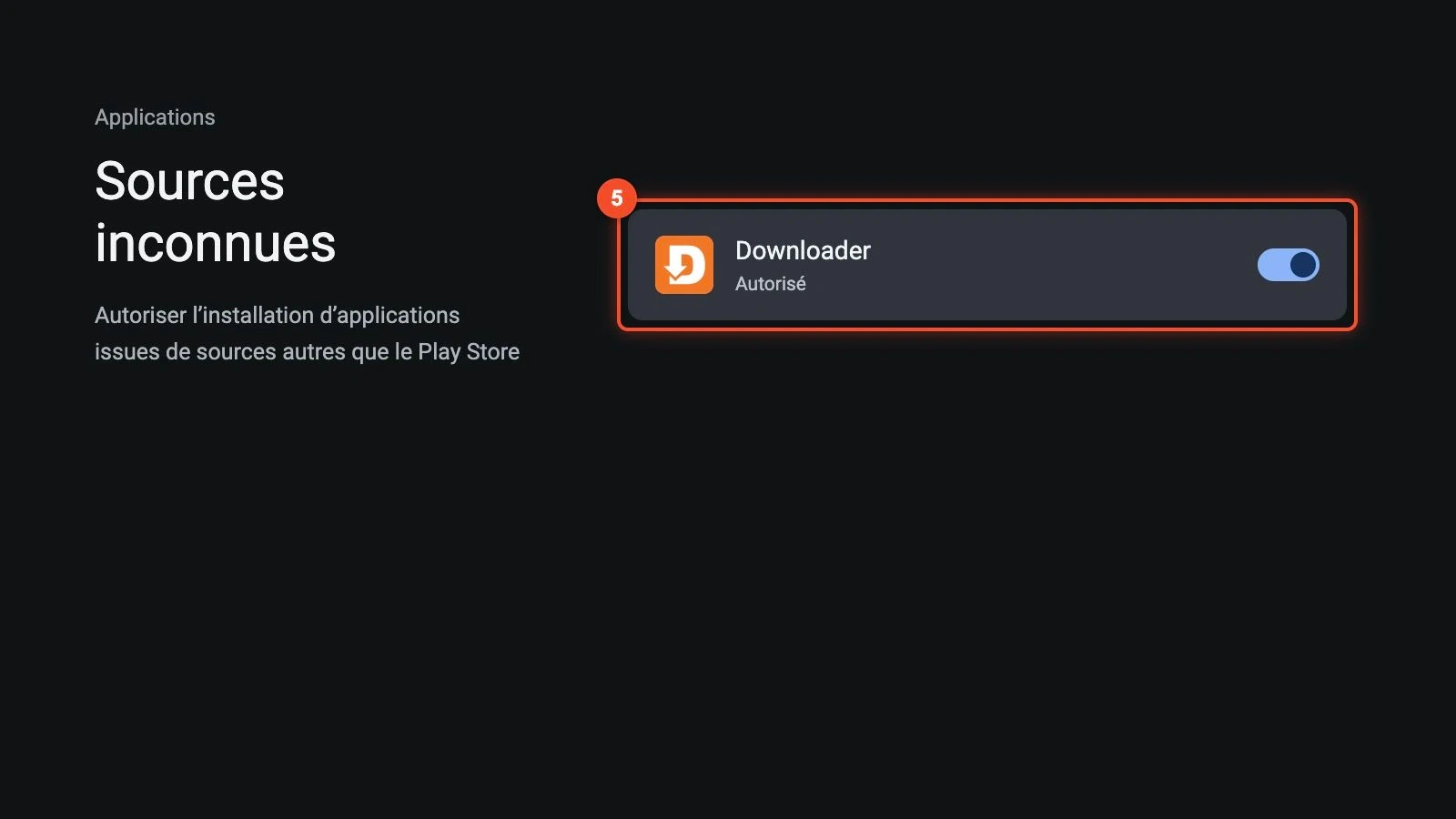
- Au message de sécurité qui suit le téléchargement, choisissez Paramètres, puis, dans l'écran Sources inconnues, activez l'interrupteur de Downloader : la ligne indique Autorisé.
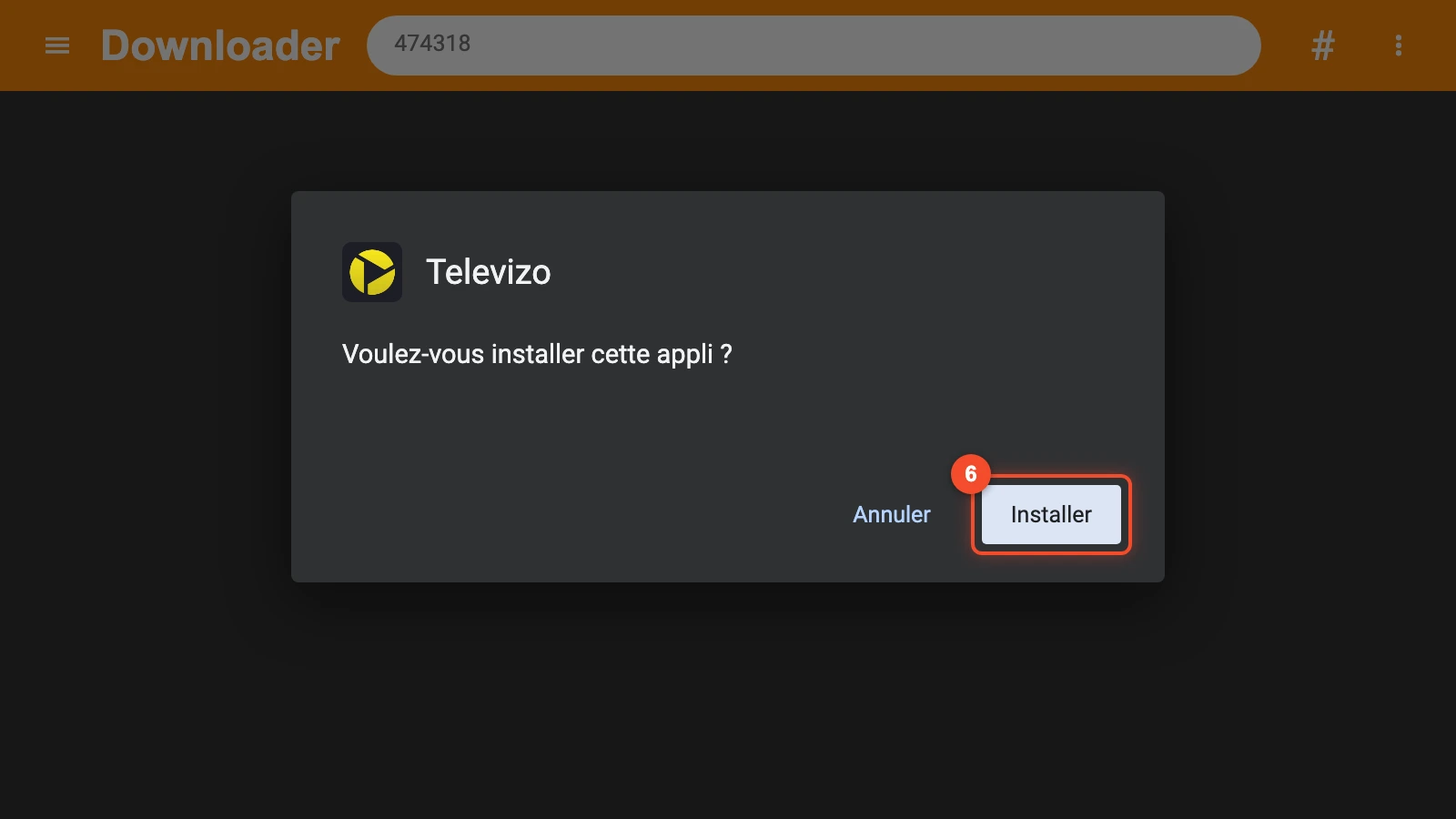
- Revenez en arrière avec Retour et sélectionnez Installer dans la fenêtre d'installation.
Sur une box ou un téléviseur sous Android TV classique, l'autorisation se trouve aussi dans Paramètres › Applications › Sécurité et restrictions › Sources inconnues (sur certains modèles, le menu Sécurité et restrictions est rangé dans Préférences de l'appareil). Si Google Play Protect affiche un avertissement, lisez-le : n'installez que des fichiers venus du site de l'éditeur, puis supprimez l'APK depuis l'onglet Files de Downloader.
Ajouter votre abonnement
La plupart des lecteurs Android acceptent les identifiants Xtream, saisis dans trois champs, et le lien de playlist M3U. Le format Xtream est le plus confortable à la télécommande et classe d'office les chaînes, les films et les séries. Exemple avec TiviMate :
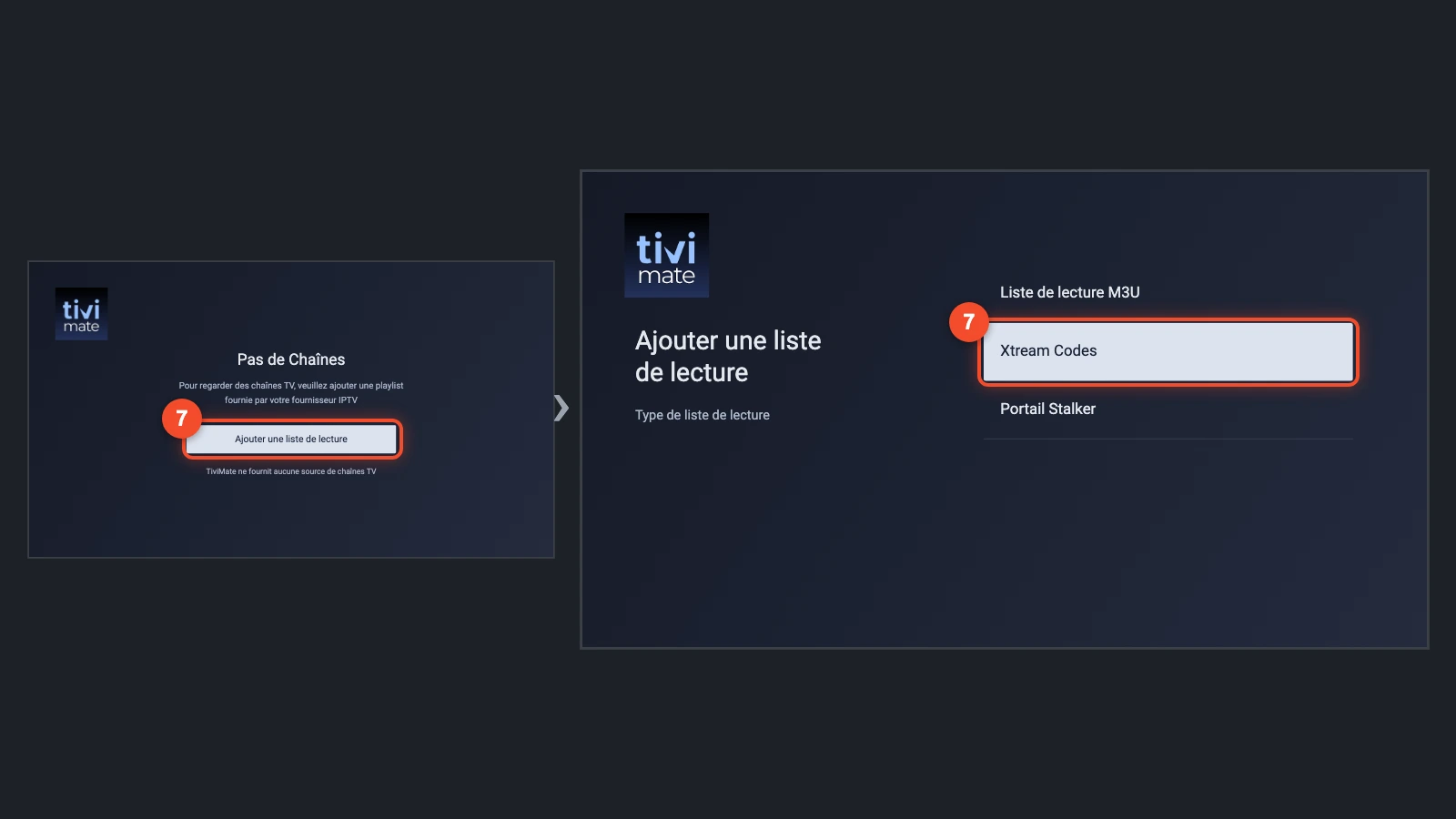
- Ouvrez TiviMate, choisissez Ajouter une liste de lecture, puis le type Xtream Codes.
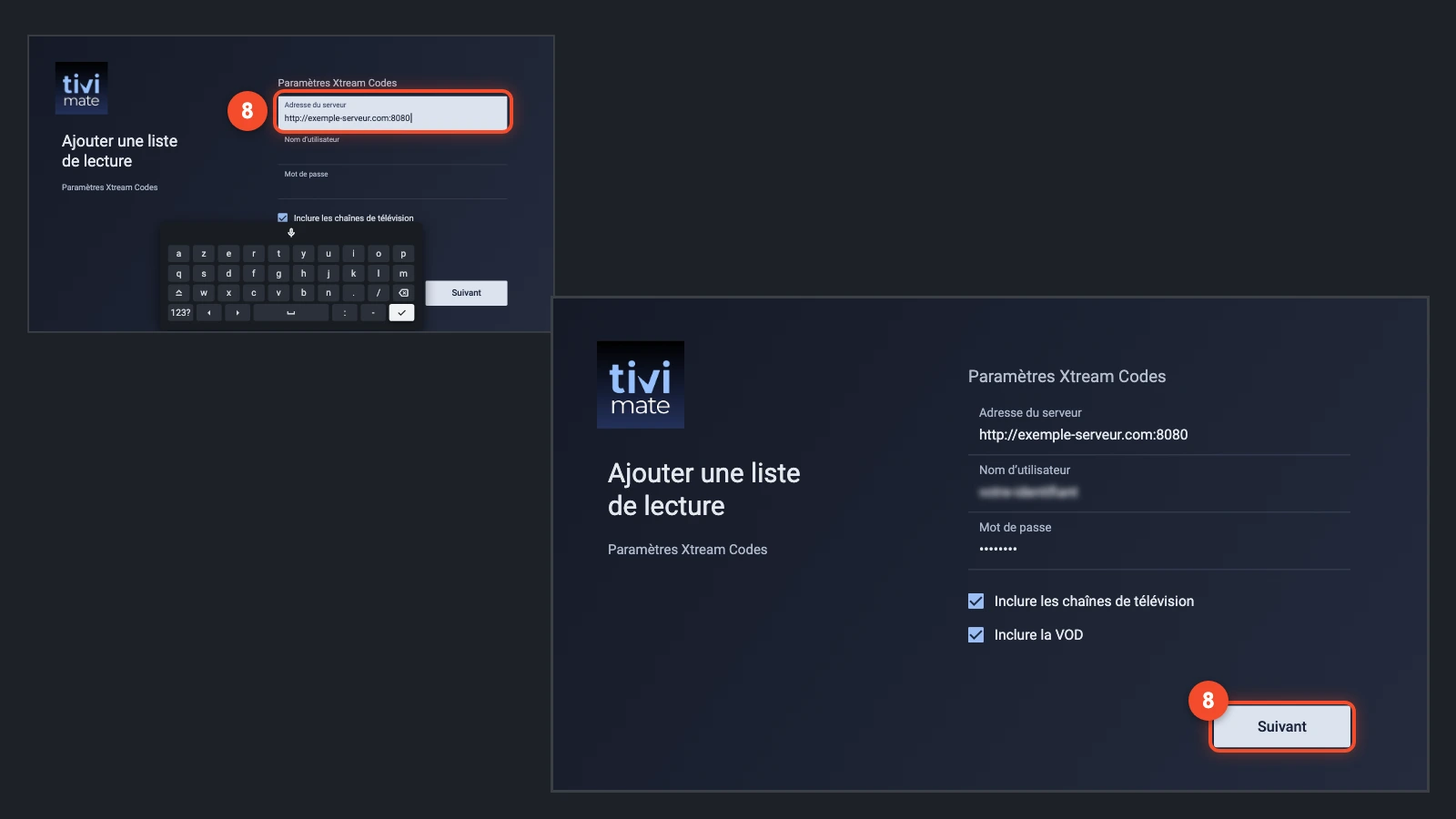
- Renseignez Adresse du serveur, Nom d'utilisateur et Mot de passe, puis validez avec Suivant.
Valeur d’exemple : utilisez la vôtre.
TiviMate charge ensuite la liste, puis propose de donner un nom à la playlist. Avec IBO Player, aucun formulaire à remplir sur la TV : vous relevez l'adresse MAC et la clé qu'affiche l'application, et la playlist se dépose sur son site web. Pour éprouver tout le parcours sur votre propre appareil, demandez l'essai gratuit : ses accès vous parviennent par e-mail, sans carte bancaire.
IPTV sur Google TV et Chromecast
L'IPTV sur Google TV fonctionne comme sur une box Android : même Google Play, mêmes fichiers APK, mêmes lecteurs. Les écarts tiennent aux menus et à l'espace disponible.
Le Chromecast avec Google TV, en version HD ou 4K, n'est plus vendu sur le Google Store depuis février 2025, mais il reçoit les lecteurs comme n'importe quel appareil Google TV, avec ses 8 Go de stockage pour la version 4K. Pour l'IPTV sur un Chromecast avec Google TV, installez un seul lecteur et videz régulièrement le cache. Son remplaçant, le Google TV Streamer, affiché à 119 € sur le Google Store français (vérifié en octobre 2026), dispose de 32 Go d'espace, de 4 Go de mémoire vive et d'une prise Ethernet, plus confortables pour la 4K.
Les anciens Chromecast sans télécommande ne font pas tourner d'applications : ils affichent ce qu'envoie un téléphone. Pour regarder l'IPTV dessus, il faut un lecteur pour smartphone qui propose l'icône Cast, comme VLC pour Android. Selon le format de la chaîne, la diffusion peut refuser de démarrer : dans ce cas, une clé avec Google TV règle la question.
IPTV sur TV TCL et Xiaomi Mi TV Stick
La plupart des téléviseurs TCL vendus en France tournent sous Google TV (vérifié en octobre 2026), les modèles plus anciens sous Android TV. L'IPTV sur une TV TCL suit donc les étapes ci-dessus : Google Play pour TiviMate ou XCIPTV, Downloader pour les lecteurs publiés en APK. Sur les modèles d'entrée de gamme, l'espace de stockage est limité : gardez un seul lecteur et supprimez les fichiers APK après installation.
Côté Xiaomi, trois clés cohabitent dans les foyers. Le Mi TV Stick, limité au Full HD, et le Xiaomi TV Stick 4K de 1re génération fonctionnent sous Android TV : l'autorisation des sources inconnues se règle dans Sécurité et restrictions. Le Xiaomi TV Stick 4K de 2e génération, lancé en 2025, passe à Google TV et ajoute le Wi-Fi 6 : suivez alors la méthode Google TV, options pour les développeurs comprises. Pour l'IPTV sur une clé Xiaomi, branchez-la sur un port HDMI libre, de préférence compatible 4K pour les modèles 4K, et alimentez-la avec son adaptateur secteur.
IPTV sur smartphone et tablette Android
Sur téléphone, l'IPTV sur Android se résume à trois gestes : on installe le lecteur depuis Google Play, on colle ses identifiants, on lance une chaîne. Les sources inconnues s'activent dans les réglages du téléphone, application par application, si vous installez un APK depuis le navigateur.
Tous les lecteurs ne conviennent pas à l'écran tactile. TiviMate, pensé pour la télécommande, n'est pas optimisé pour les téléphones et les tablettes, comme l'indique sa fiche Google Play. XCIPTV, Kodi, VLC et Televizo fonctionnent en revanche sur mobile.
Côté IPTV gratuite sur Android, distinguez bien l'application et le contenu. Beaucoup de lecteurs sont gratuits, parfois avec une version payante plus complète, mais aucun n'apporte de chaînes : celles-ci viennent toujours d'un abonnement. En 4G ou en 5G, surveillez votre forfait, car une chaîne en HD consomme de l'ordre de 2 à 3 Go par heure ; en Wi-Fi, le confort est le même que sur un téléviseur.
Quelle application choisir sur Android ?
Sur une box ou un téléviseur, TiviMate offre une interface proche de celle d'un décodeur, avec une grille des programmes et des favoris ; ses options avancées se débloquent par un achat intégré. IPTV Smarters Pro sépare clairement le direct, les films et les séries, mais sa fiche Google Play d'origine n'est plus disponible en France (vérifié le 26 octobre 2026) : récupérez-le uniquement à la source indiquée par son éditeur.
Plusieurs autres lecteurs méritent un essai selon votre usage :
- XCIPTV, sur Google Play, avec deux lecteurs vidéo intégrés et un enregistrement programmé ;
- Televizo, en APK, pour une interface simple sur téléphone comme sur TV ;
- IBO Player, activé grâce à l'adresse MAC du téléviseur et à sa clé d'appareil ; ChezVousTV offre cette activation à vie dès 12 mois d'abonnement ;
- OTT Navigator, avec une précaution : sa fiche Google Play d'origine a disparu et une application homonyme d'un autre éditeur l'a remplacée dans les résultats (vérifié en octobre 2026) ;
- Kodi, gratuit et ouvert, qui lit l'IPTV grâce à l'extension PVR IPTV Simple Client, comme l'explique notre page sur l'IPTV sur Kodi.
Quel que soit le lecteur retenu, vos accès ChezVousTV arrivent au format Xtream Codes, en lien M3U ou les deux : assurez-vous simplement que l'application accepte l'un de ces formats.
Questions fréquentes
Comment installer l'IPTV sur Android TV ?
Ouvrez Google Play depuis la rangée Applications, cherchez un lecteur IPTV comme TiviMate et sélectionnez Installer. Lancez-le, ajoutez une playlist au format Xtream avec l'URL du serveur, l'identifiant et le mot de passe, puis laissez la liste se charger. Si le lecteur voulu n'est pas sur Google Play, installez Downloader et activez les sources inconnues pour lui seul.
Quelle application IPTV pour Google TV ?
TiviMate est le choix le plus simple sur Google TV : il est publié sur Google Play et conçu pour la télécommande. XCIPTV s'y trouve aussi. Pour un lecteur absent du store, comme Televizo ou IBO Player, passez par Downloader et le code ou l'adresse publiés par l'éditeur, après avoir activé les options pour les développeurs.
L'IPTV fonctionne-t-elle avec Chromecast ?
Oui, de deux façons. Un Chromecast avec Google TV ou un Google TV Streamer installe directement un lecteur IPTV, comme une box Android. Un ancien Chromecast sans télécommande ne fait que recevoir ce qu'envoie un téléphone : il faut alors un lecteur qui propose l'icône Cast, et le résultat dépend du format du flux.
Comment regarder l'IPTV sur un téléphone Android ?
Installez depuis Google Play un lecteur qui fonctionne sur téléphone, comme XCIPTV, Kodi ou VLC, ou Televizo en APK depuis son site. Ajoutez vos identifiants Xtream ou collez votre lien de playlist, puis choisissez une chaîne. En 4G ou en 5G, surveillez votre forfait : une heure de chaîne en HD représente de l'ordre de 2 à 3 Go.
Peut-on installer l'IPTV sur une TV TCL ?
Oui. La plupart des téléviseurs TCL vendus en France fonctionnent sous Google TV : un lecteur IPTV s'installe depuis Google Play, et les autres en APK après activation des options pour les développeurs. Vérifiez seulement l'espace de stockage disponible avant d'ajouter plusieurs applications, car il est limité sur les modèles d'entrée de gamme.
Existe-t-il une IPTV gratuite sur Android ?
Les lecteurs, souvent, mais pas les chaînes. XCIPTV, Kodi ou VLC se téléchargent sans payer, et TiviMate propose une version de base gratuite. Le contenu, lui, vient d'un abonnement. Les listes gratuites qui circulent cessent vite de fonctionner et exposent à des fichiers douteux : un essai gratuit encadré reste la façon sûre de juger un service.