
 PayPal « entre proches » · virement
OTT Navigator : présentation
L'interface s'organise autour d'un menu latéral et de grandes tuiles : chaînes récentes, direct, guide des programmes, médiathèque de films et séries, recherche. Le Mode Studio affiche jusqu'à 9 vidéos à la fois et l'image dans l'image permet de garder un œil sur une seconde chaîne, à condition que votre accès autorise plusieurs connexions simultanées.
Le format de playlist préféré de l'éditeur reste le lien M3U, mais l'application accepte aussi les connexions Xtream, les portails Stalker et MAC, et une longue liste de formats plus rares. Elle sait réunir plusieurs fournisseurs, fusionner les doublons d'une même chaîne et basculer seule sur la source suivante quand une lecture échoue.
La version 1.7.5.2, publiée le 28 septembre 2026, a ajouté l'enregistrement des chaînes, réservé à Premium. Les limites sont connues : aucune version Windows ou Mac, rien non plus pour Tizen et webOS, que la FAQ officielle juge trop limités, de la publicité dans la version gratuite et des menus touffus.
Sur quels appareils installer OTT Navigator ?
L'application tourne sur les téléphones et tablettes Android, les box et téléviseurs Android TV ou Google TV et les Fire TV Stick sous Fire OS. Sa distribution est plus déroutante : la FAQ officielle liste plusieurs sources, chacune avec ses particularités (vérifié en octobre 2026).
| Source officielle | Appareils visés | À savoir |
|---|---|---|
| APK autonome, code Downloader 982469 | Android TV, Fire TV Stick, téléphone | Mises à jour stables, bêta ou alpha au choix |
| Google Play, fiche « OTT TV » d'AppNovatica SIA | Téléviseurs et box Android TV | Même compte ottnav pour Premium |
| Google Play, fiche « OTT Player » d'AppNovatica SIA | Téléphones et tablettes | Sans rapport avec OttPlayer |
| Huawei AppGallery | Appareils Huawei | Achats gérés par la boutique |
| Aptoide | Appareils Android | Achats via le compte ottnav |
Sur Google Play, une application nommée « OTT Navigator IPTV », publiée par un autre éditeur, AERONOXA, n'est pas celle que décrit la FAQ officielle. Fuyez aussi les sites qui proposent des versions « Premium débloqué » : ce sont des fichiers modifiés, sans garantie sur leur contenu.
Installer OTT Navigator
La voie la plus directe est l'APK autonome, lié depuis la FAQ officielle et récupérable avec Downloader sur Fire TV Stick comme sur Android TV. Sur un appareil neuf, notre guide de l'IPTV sur Android TV aide à préparer le système ; pensez aussi à autoriser Downloader à installer des applications inconnues dans les paramètres de sécurité.
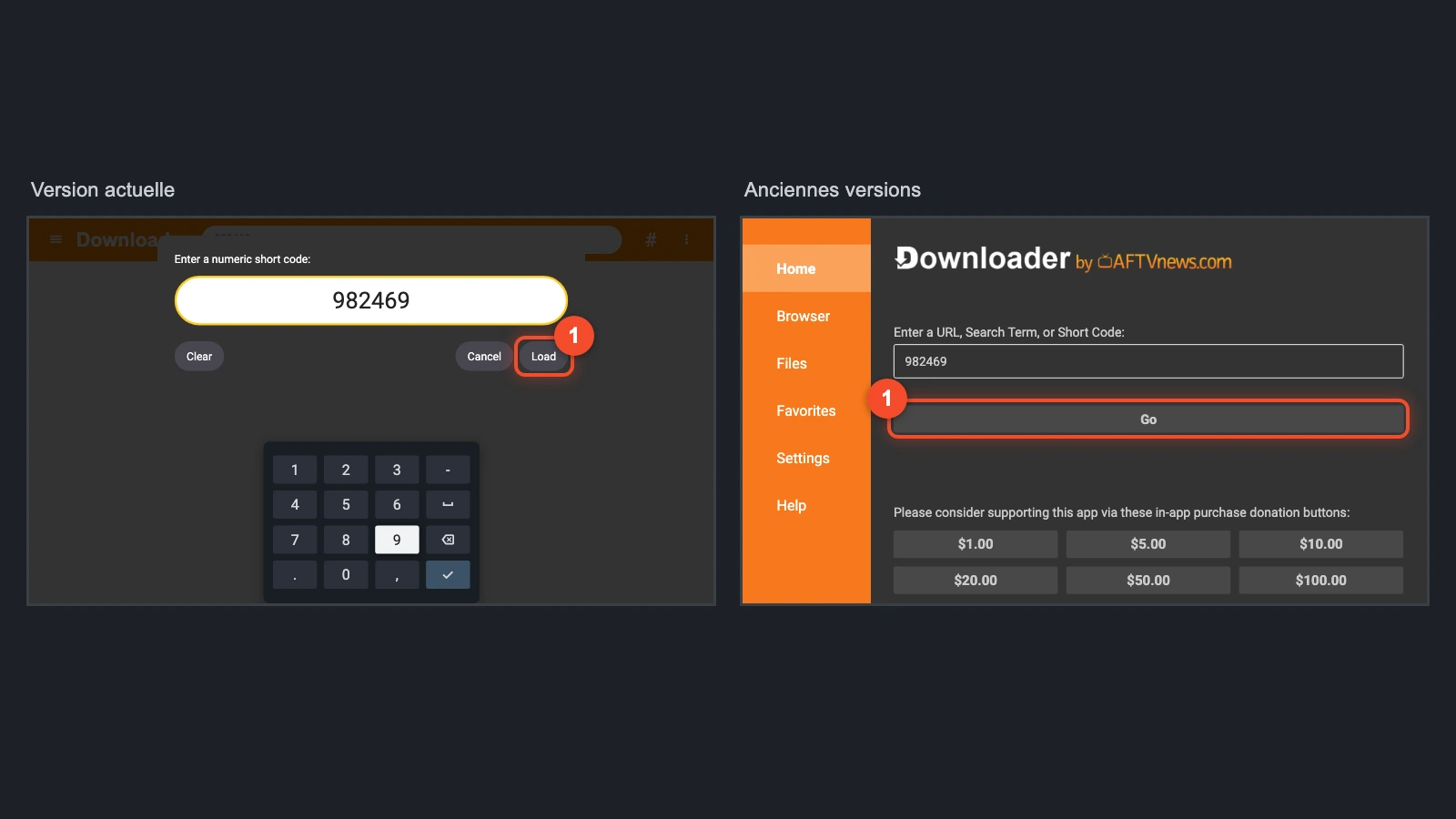
- Dans Downloader, appuyez sur le bouton # de l'écran Home, tapez le code 982469 dans la fenêtre « Enter a numeric short code: », puis sélectionnez Load (Go sur les anciennes versions).
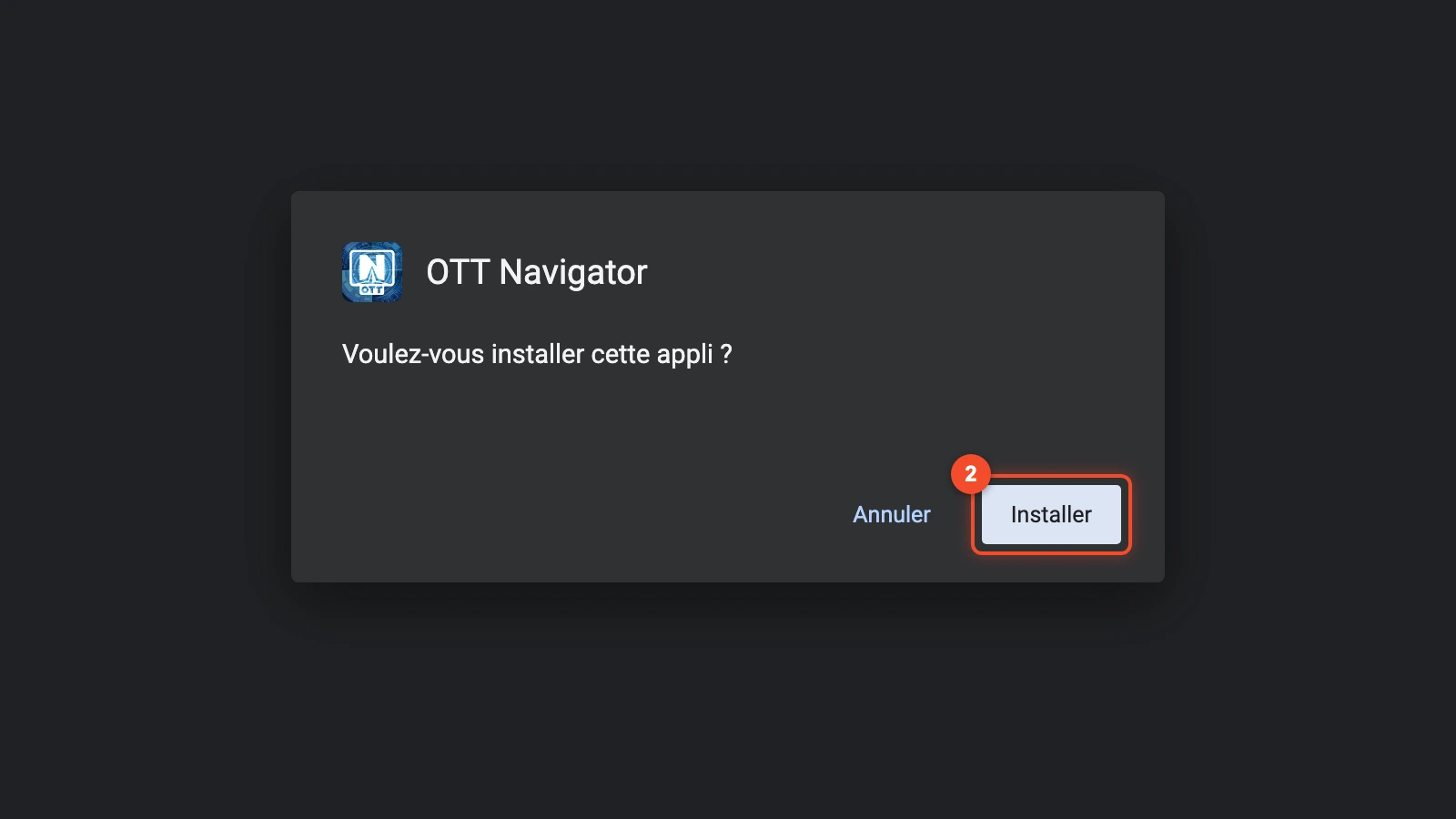
- Quand le système demande s'il faut installer l'application, sélectionnez Installer.
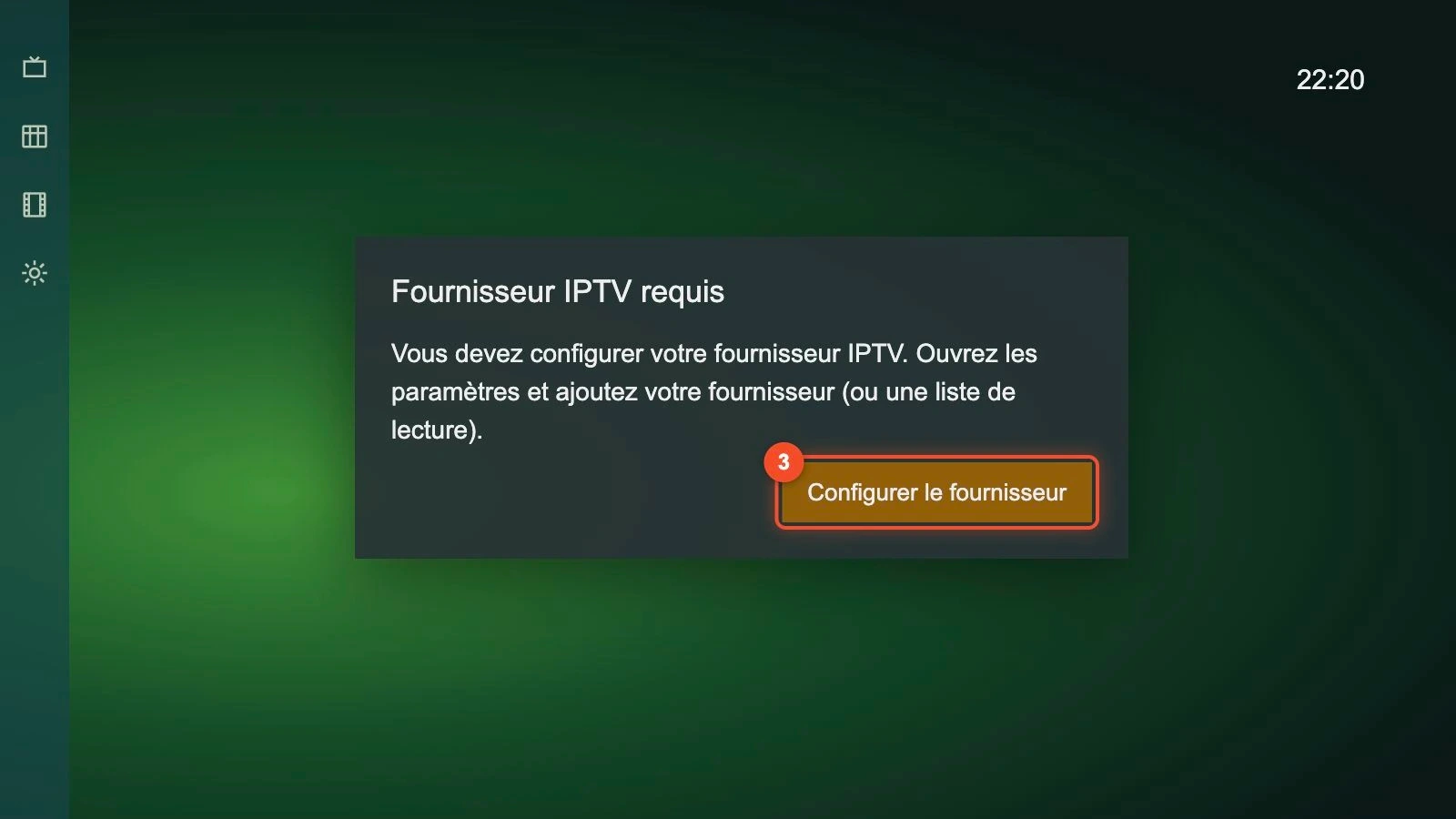
- Ouvrez l'application : tant qu'aucun accès n'est configuré, elle affiche Fournisseur IPTV requis et vous invite à ajouter votre fournisseur dans les paramètres. Sélectionnez Configurer le fournisseur.
Si vous préférez une boutique, installez plutôt la fiche Google Play « OTT TV » sur un téléviseur, ou « OTT Player » sur un téléphone, toutes deux liées depuis la FAQ officielle.
OTT Navigator et OTT Player : les différences
Les deux noms se ressemblent parce que « OTT » désigne la diffusion de vidéo par Internet, en dehors des réseaux des opérateurs ; notre page sur la différence entre IPTV et OTT détaille ces notions. Derrière, il s'agit pourtant de services bien distincts.
OTT Player, que son éditeur écrit OttPlayer, est un lecteur IPTV d'un autre éditeur qui fonctionne avec un compte en ligne : vous créez un compte sur ottplayer.tv, vous y déposez votre playlist M3U, puis vous associez chaque appareil à cette playlist. Son site annonce des applications pour Android, iOS, les téléviseurs Samsung et LG, et sa fiche Google Play revendique une application sans publicité.
| OTT Navigator | OttPlayer | |
|---|---|---|
| Appareils | Android, Android TV, Fire TV Stick | Android, iOS, Samsung, LG |
| Réglage de la playlist | Dans l'application | Sur le site ottplayer.tv |
| Formats | M3U, Xtream, portails Stalker et MAC | Playlists M3U8 |
| Modèle | Gratuit avec publicité, Premium payant | Gratuit selon son éditeur |
Quant à « OTT Player Pro », aucune des deux applications ne porte ce nom : sur Google Play, il renvoie à « OTT+ Player Pro », un lecteur d'un troisième éditeur. Vérifiez toujours le nom de l'éditeur avant d'installer.
Ajouter votre abonnement dans OTT Navigator
OTT Navigator parle de « fournisseur » pour désigner votre accès IPTV. La FAQ officielle donne une règle simple : si votre lien contient get.php?username=…&password=…, choisissez le modèle Xtream, qui exploite vos identifiants Xtream Codes ; sinon, prenez le modèle Liste de lecture. Avec ChezVousTV, ces identifiants apparaissent dans votre espace client 5 à 15 minutes après la vérification du paiement.
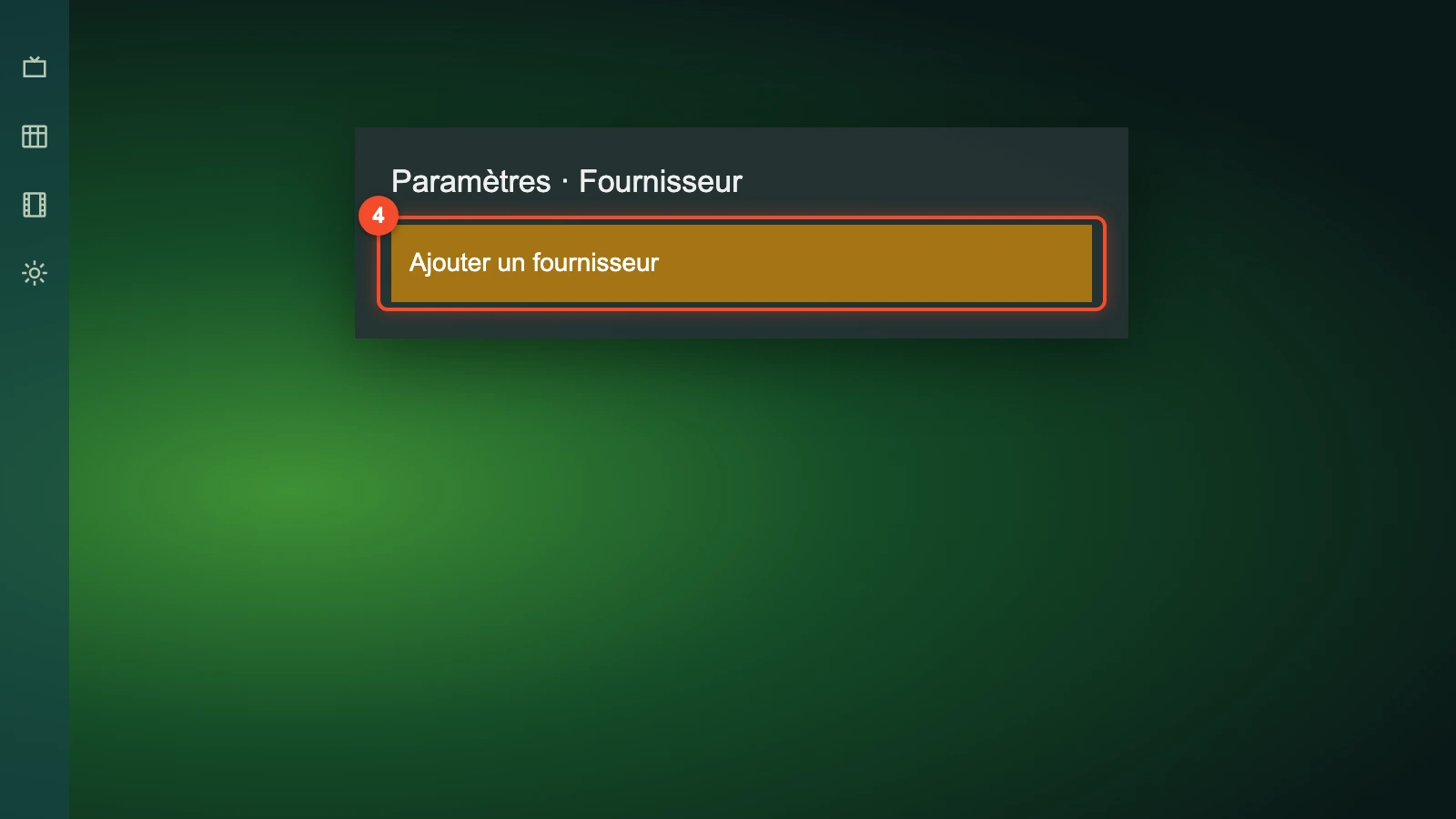
- Ouvrez Paramètres › Fournisseur et sélectionnez Ajouter un fournisseur.
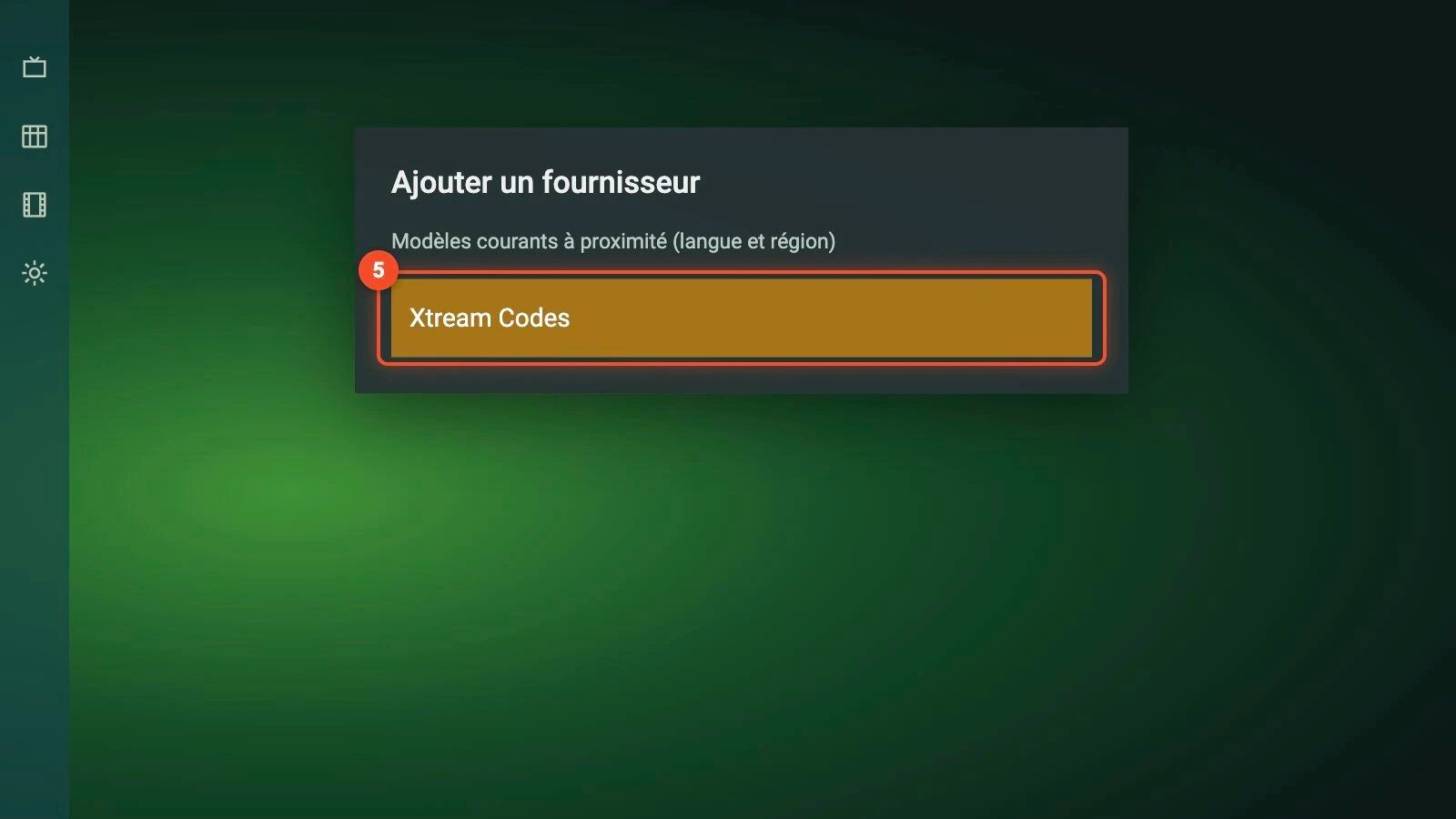
- Dans la liste des modèles, choisissez Xtream Codes.
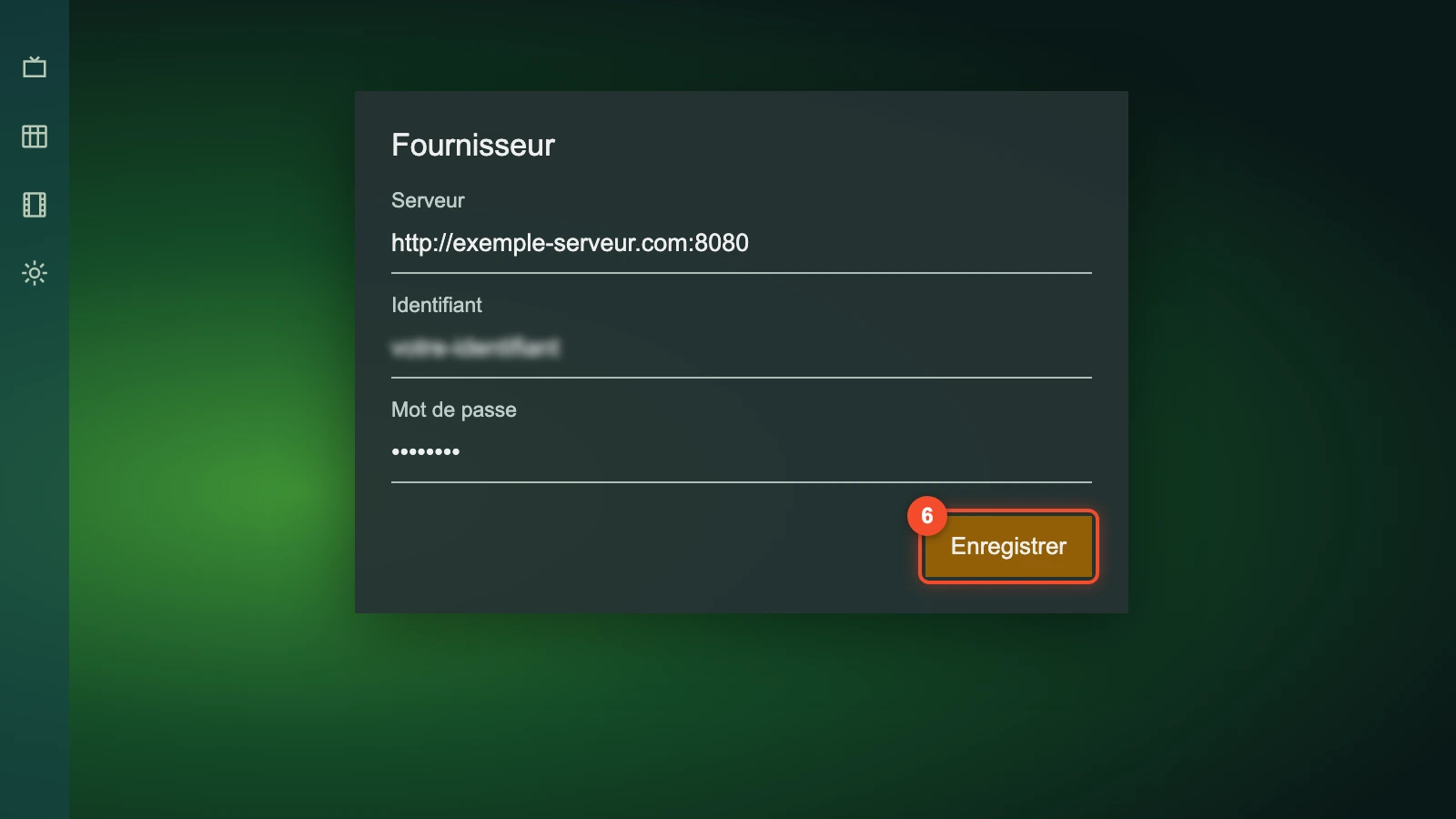
- Remplissez Serveur, Identifiant et Mot de passe, puis sélectionnez Enregistrer.
Valeur d’exemple : utilisez la vôtre.
- Revenez à l'accueil : le nom du fournisseur s'affiche en bas à gauche, et les tuiles Direct, EPG et Médiathèque donnent accès aux contenus.
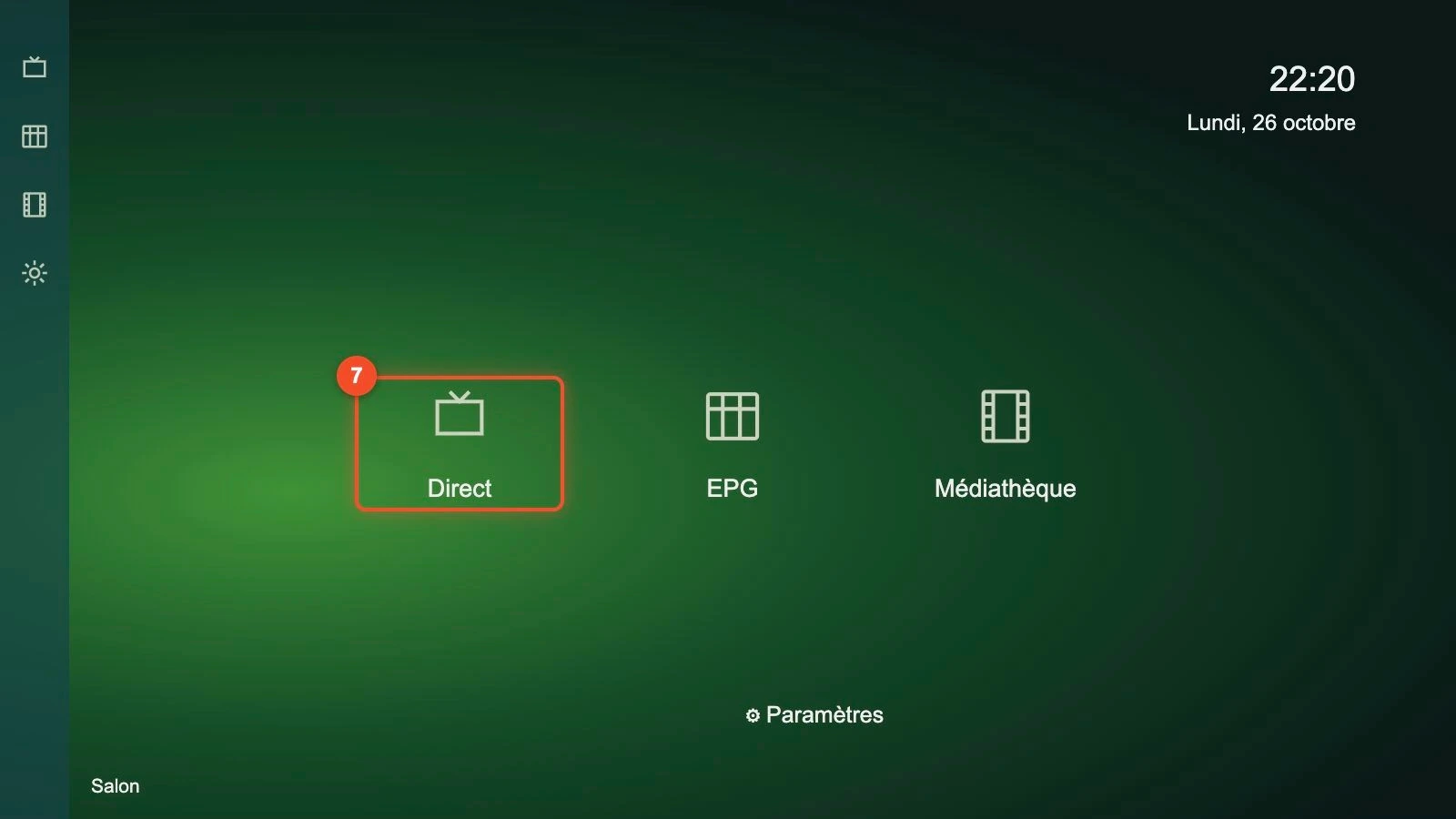
Avec le modèle Liste de lecture, collez simplement l'adresse complète du lien dans le champ Adresse URL. Astuce de la FAQ officielle : configurez d'abord le lecteur sur votre téléphone, puis transférez la configuration vers le téléviseur avec la sauvegarde des paramètres, qui fournit un code à saisir sur l'autre appareil.
Réglages conseillés dans OTT Navigator
Guide des programmes. Lancez d'abord Recharger le téléguide EPG… dans les réglages du guide et regardez combien de sources sont traitées. Si le guide de votre fournisseur n'apparaît pas, ajoutez son adresse dans les Paramètres du fournisseur, rubrique Source EPG : les programmes sont alors associés par nom de chaîne et par identifiant, alors qu'une source ajoutée dans Sources EPG fournies par l'utilisateur ne s'appuie que sur les noms. Notre page sur le guide des programmes (EPG) explique ces correspondances.
Lecteur et codecs. L'éditeur conseille de tester les décodeurs dans cet ordre : codecs matériels en mode compatibilité, codecs matériels au plus près de la source pour certains flux 4K, puis codecs logiciels, plus lents mais tolérants, et enfin un lecteur externe. Les réglages Qualité du codec matériel et Qualité du codec VLC se trouvent dans la partie codecs des réglages du lecteur, et l'application retient le codec choisi pour chaque chaîne.
Mémoire tampon et favoris. En cas de mises en mémoire répétées, testez une taille de tampon plus petite, puis Taille de tampon énorme si la connexion perd des paquets. Pour vos chaînes préférées, Ajouter aux favoris puis Afficher les favoris en premier dans la liste gardent l'essentiel en haut.
OTT Navigator : avis et alternatives
Le lecteur convient à ceux qui aiment régler chaque détail : plusieurs fournisseurs réunis, choix du codec chaîne par chaîne, Mode Studio, enregistrement en Premium. Il demande en revanche du temps et affiche de la publicité dans sa version gratuite.
Si vous voulez surtout une grille simple à la télécommande, TiviMate va droit au but sur Android TV, et Televizo reste gratuit et clair sur téléphone. Pour départager tous ces lecteurs, appareil par appareil, voyez notre dossier sur les applications IPTV.
Problèmes fréquents avec OTT Navigator
- Erreurs 401, 403 ou autres codes 4xx et 5xx : la FAQ rappelle qu'elles viennent du serveur du fournisseur. Vérifiez vos identifiants et la date de fin de votre accès avant de toucher aux réglages.
- Accès bloqué ou erreur 403 à répétition : réglez le nombre de connexions du fournisseur sur la valeur réelle de votre abonnement, et limitez l'image dans l'image et le Mode Studio.
- Mise en mémoire tampon fréquente : changez la taille du tampon, passez la qualité du codec matériel en compatibilité, désactivez la correction AmLogic et, si vous ne regardez pas de 4K, passez l'appareil en Full HD.
- Horaires du guide décalés : corrigez d'abord le fuseau horaire de l'appareil, puis rechargez le guide.
- Son en retard sur l'image : pendant la lecture, ouvrez le menu du lecteur, puis le décalage audio, réglable de 5 secondes dans un sens ou dans l'autre.
Quand le souci dépasse ce lecteur, notre guide des problèmes IPTV aide à trouver la cause. Et pour régler OTT Navigator avec un accès qui fonctionne, l'essai de 24 h de ChezVousTV se demande sans carte bancaire.
Questions fréquentes
OTT Navigator est-il gratuit ?
Oui, l'application est gratuite et affiche de la publicité. Premium, vendu en abonnement ou en paiement unique, ajoute notamment plusieurs fournisseurs actifs en même temps et l'enregistrement des programmes ; le forfait standard couvre 5 appareils (vérifié en octobre 2026). Sur un appareil sans Google Play, comme un Fire TV Stick, l'achat passe par l'application OttNav Companion installée sur un téléphone.
Comment configurer OTT Navigator ?
Ouvrez Paramètres › Fournisseur › Ajouter un fournisseur, puis choisissez le modèle Xtream Codes si votre accès tient en trois identifiants, ou Liste de lecture pour un lien M3U. Renseignez le serveur, l'identifiant et le mot de passe, validez, puis revenez à l'accueil : les chaînes, les films et le guide se chargent. Ajustez ensuite les codecs dans les réglages du lecteur si un flux bloque.
OTT Navigator ou OTT Player : lequel choisir ?
Sur Android et Android TV, OTT Navigator offre plus de réglages : plusieurs fournisseurs, choix des codecs, guide détaillé. OttPlayer se gère depuis le site ottplayer.tv, où vous déposez votre playlist, et existe aussi sur Samsung, LG et iPhone selon son éditeur. Attention aux noms : sur Google Play, la version pour téléphone d'OTT Navigator s'appelle aujourd'hui OTT Player.