
 PayPal « entre proches » · virement
Les menus cités sont ceux de l'interface classique d'IPTV Smarters Pro affichée en français, sur TV et box Android, la version que l'éditeur propose sur son site. Selon la version, un bouton peut changer de place ou de nom. Cette traduction mélange français et anglais : les libellés sont reproduits tels qu'ils s'affichent, avec l'anglais entre parenthèses quand c'est utile. Sur iPhone et iPad, la même application s'appelle Smarters Player Lite (éditeur WHMCS SMARTERS). Smarters Pro, de Tech Smarters, est une application distincte, publiée sur le Google Play Store et l'App Store (vérifié en octobre 2026) : ses réglages se trouvent sous Settings et My Account.
Les causes les plus fréquentes quand IPTV Smarters Pro ne fonctionne plus
| Symptôme | Cause probable | Solution |
|---|---|---|
| « Nom d'Utilisateur ou Mot de Passe Incorrect » | identifiants mal saisis ou abonnement expiré | 1 |
| « URL du serveur invalide » ou « Une Erreur de réseau s'est produite! Veuillez réessayer » | URL incomplète ou réseau bloqué | 1 |
| menus lents, listes qui ne se mettent plus à jour | cache saturé | 2 |
| plantage au démarrage, « Veuillez mettre à jour l'application » | version dépassée | 2, puis 4 |
| écran noir avec le son, image qui saccade | lecteur ou décodeur inadapté | 3 |
Si les autres applications de l'appareil ne fonctionnent pas non plus, le problème dépasse Smarters : suivez plutôt notre guide général de dépannage. Et si un code ou un message de connexion s'affiche, notre page sur les erreurs de connexion IPTV en donne le sens.
Solution 1 : vérifier vos identifiants et l'URL du serveur
- Depuis l'écran d'accueil, ouvrez Infos Compte (ACCOUNT INFO) : sur TV, c'est l'icône du compte, en haut à droite. L'écran Subscription Info affiche Statut Du Compte et Date D'Expiration ; la date d'expiration figure aussi en bas de l'accueil.
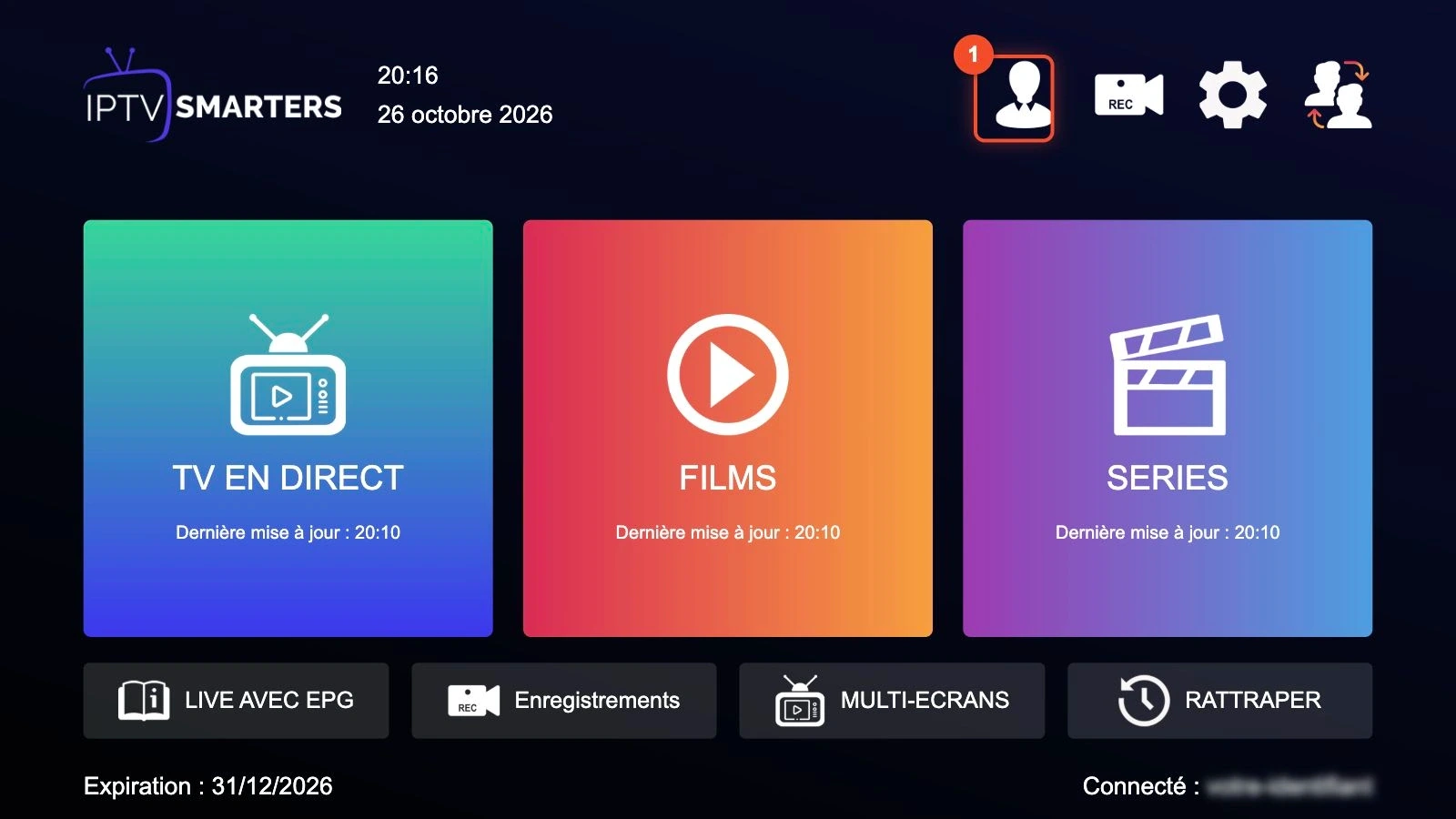
Un abonnement expiré bloque toutes les chaînes : renouvelez depuis votre espace client, avec les mêmes identifiants. Si le compte est actif, passez à l'étape suivante.
- Ouvrez Changer Utilisateur (Switch Playlist ; sur TV, l'icône des deux silhouettes en haut à droite de l'accueil), sélectionnez votre playlist dans Liste des utilisateurs et choisissez Edit. Dans la fenêtre Edit Login Details, corrigez l'utilisateur ou le mot de passe, puis validez avec SAVE & LOGIN ; FERMER annule.
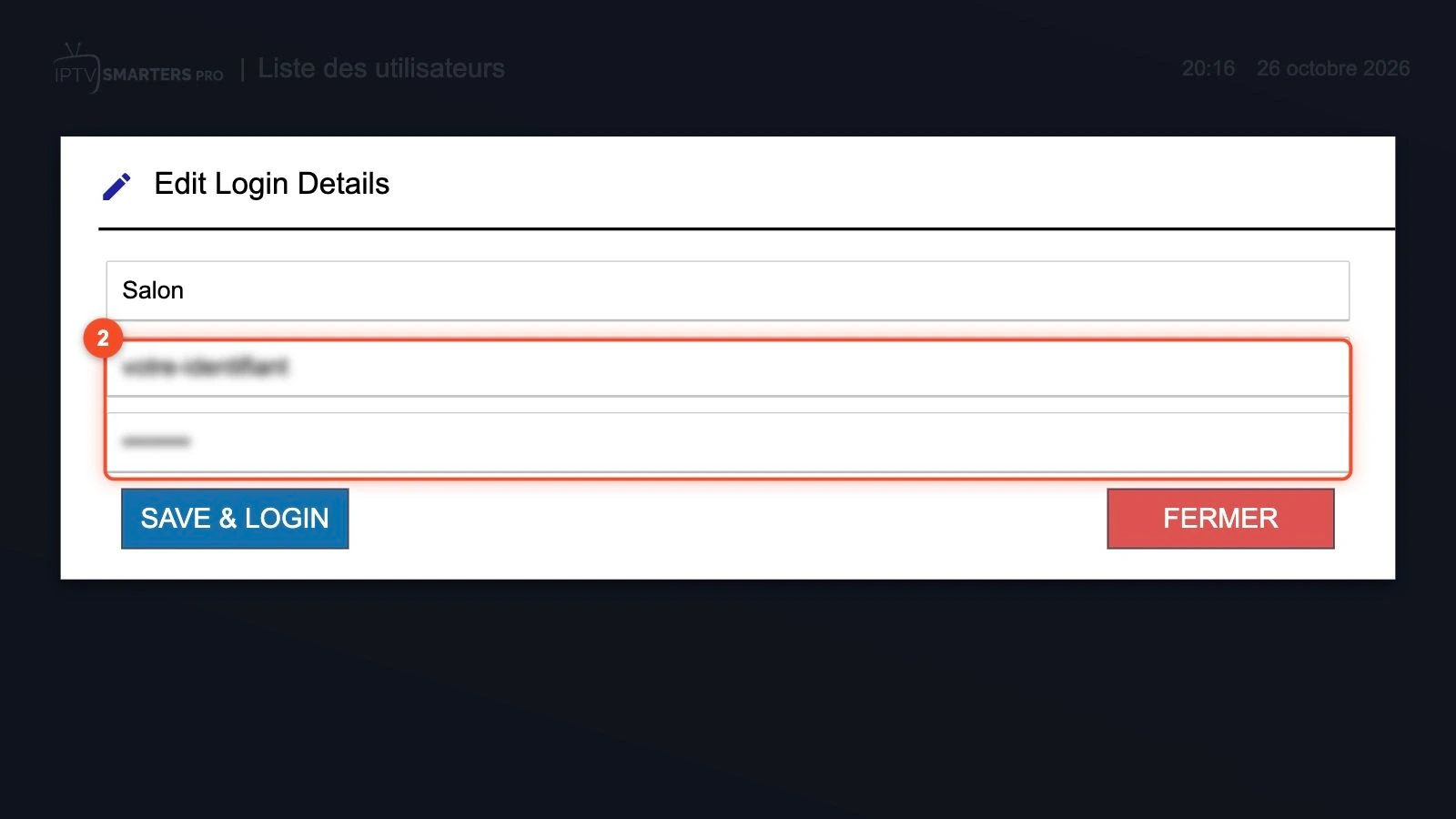
Copiez-collez les identifiants plutôt que de les retaper : un O majuscule pris pour un zéro suffit à bloquer la connexion. Pour l'URL, gardez exactement le préfixe http:// ou https:// et le port indiqués. Selon la version, l'URL n'apparaît pas dans cette fenêtre : pour la corriger, ajoutez de nouveau la playlist avec la bonne adresse.
Solution 2 : vider le cache et mettre à jour Smarters Pro
- Ouvrez Paramètres › Paramètres Généraux et sélectionnez CLAIR MAINTENANT (Clear Now, vider maintenant), à côté de l'option Automatically view the cache (vidage automatique du cache) ; le message Cache effacé avec succès confirme l'opération.
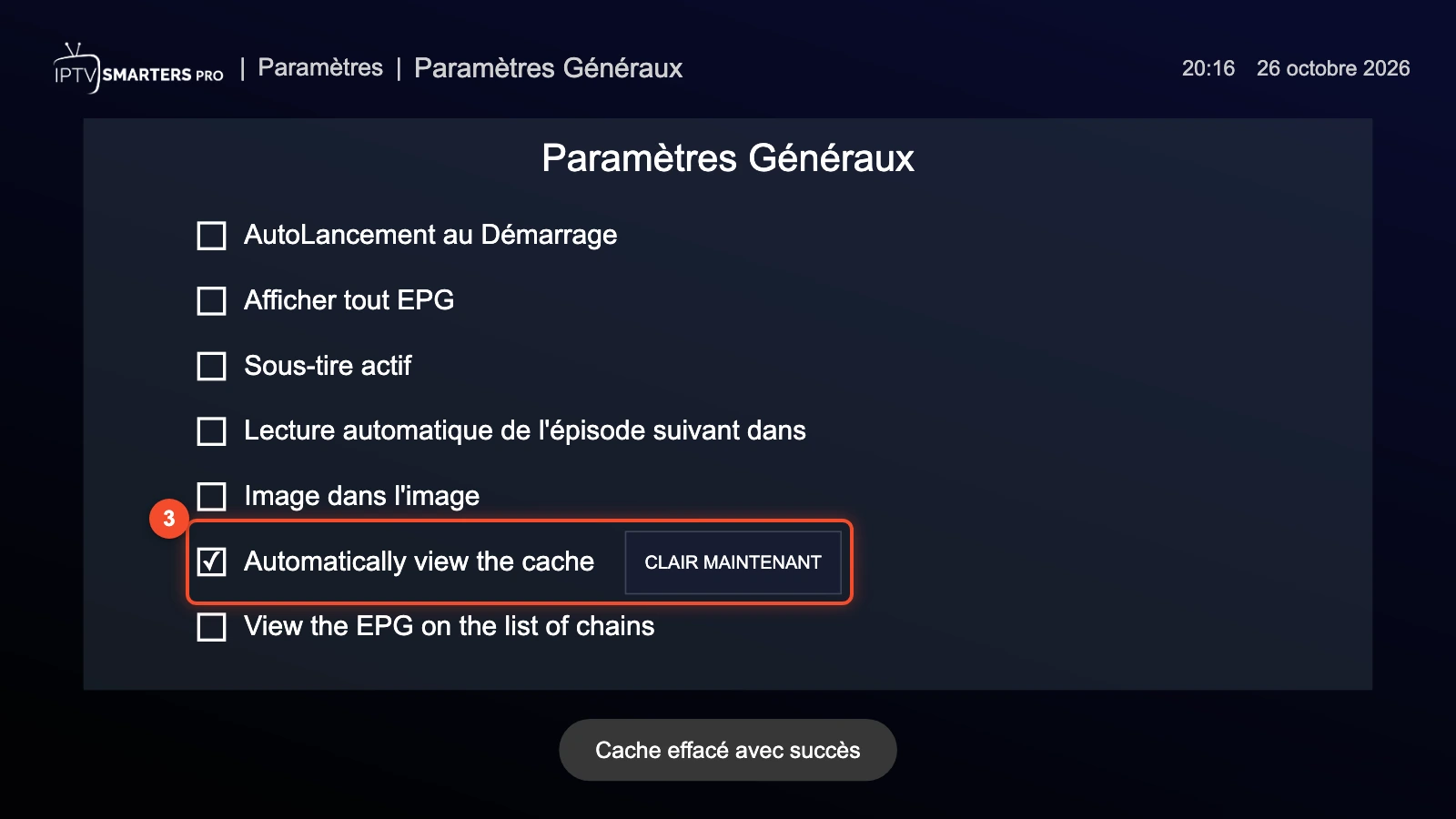
- Revenez à Paramètres et choisissez Vérifier les mises à jour : l'application répond Vous êtes à jour! ou propose Mettre à Jour.
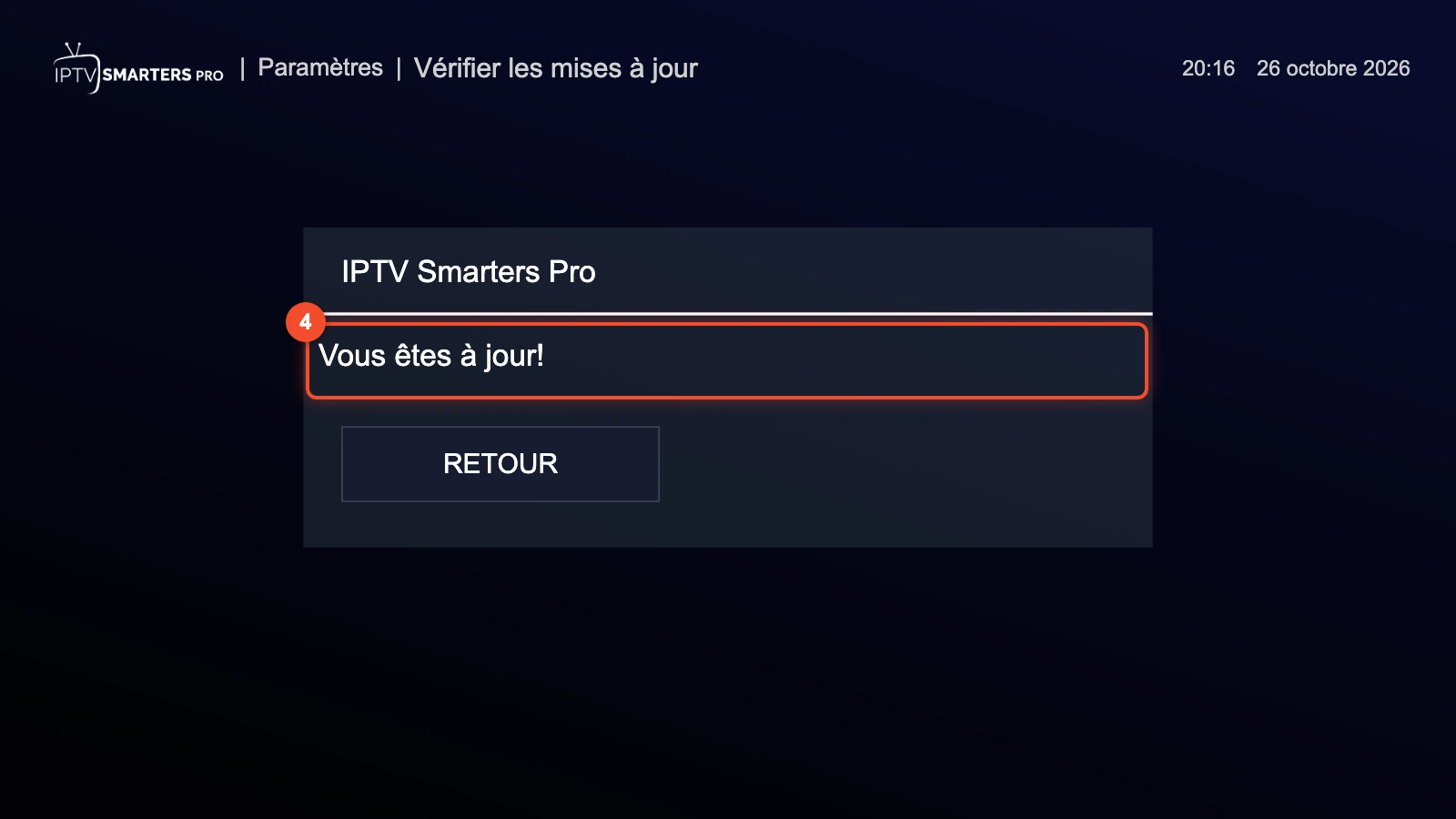
Sur Fire TV, le cache se vide aussi depuis le système : Paramètres › Applications › Gérer les applications installées, puis l'application et Effacer le cache. N'utilisez pas encore Effacer les données, qui supprime vos playlists. Sur iPhone avec Smarters Player Lite, comme avec l'application Smarters Pro de Tech Smarters, la mise à jour passe par la boutique : bouton Mettre à jour sur la fiche de l'application.
Solution 3 : changer de lecteur dans les réglages
Écran noir avec du son, image qui saccade sur certaines chaînes seulement, film qui refuse de démarrer : le lecteur intégré est souvent en cause. Smarters permet d'en changer, ou de changer de décodeur.
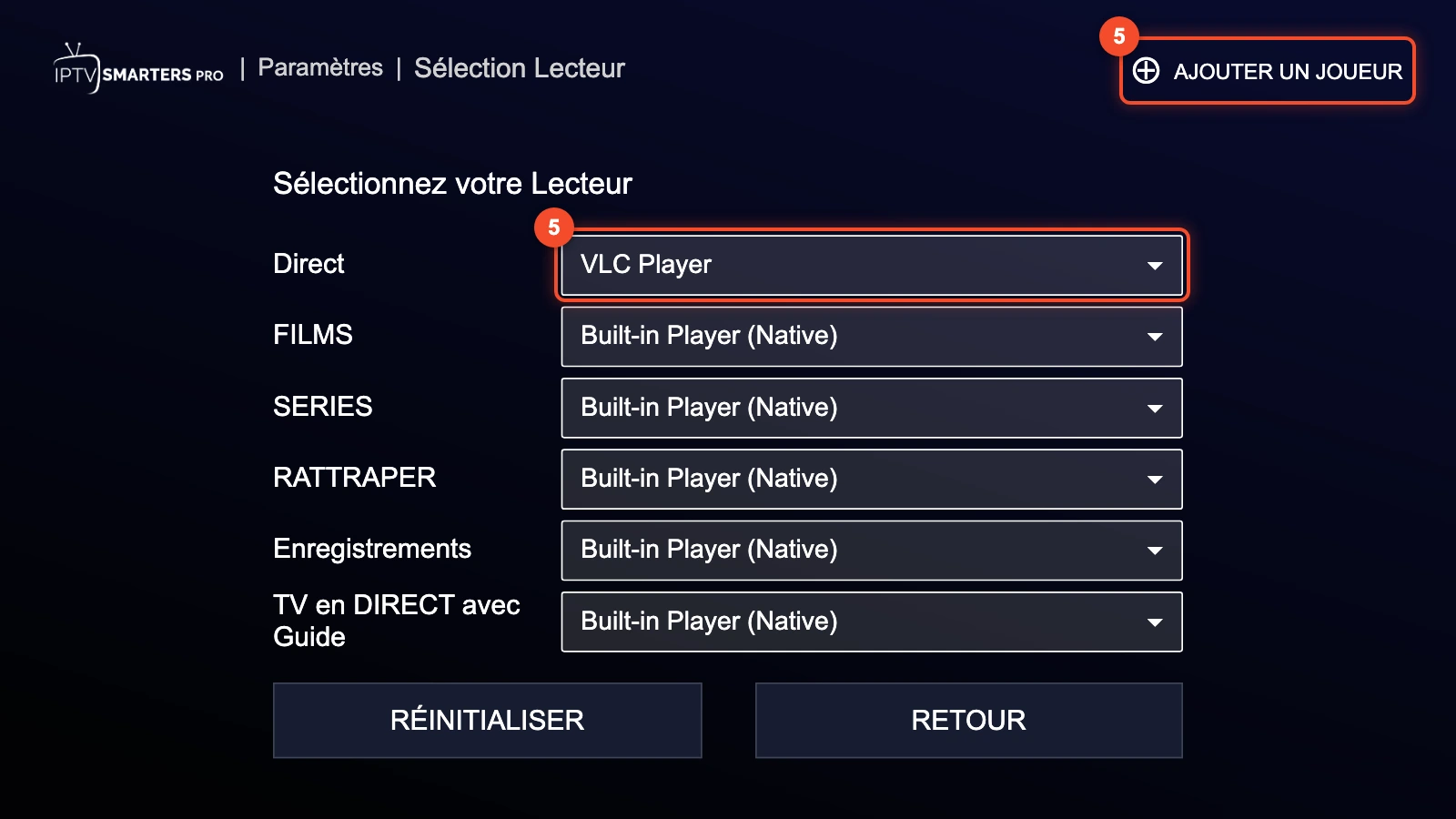
- Ouvrez Paramètres › Sélection Lecteur et, sous Sélectionnez votre Lecteur, choisissez un autre lecteur pour Direct, FILMS ou SERIES. Par défaut, c'est le lecteur intégré, Built-in Player (Native) ou, selon la version, Lecteur Intégré (Par Défaut) ; pour utiliser VLC, installez-le puis ajoutez-le avec AJOUTER UN JOUEUR : il apparaît alors dans la liste sous le nom VLC Player.
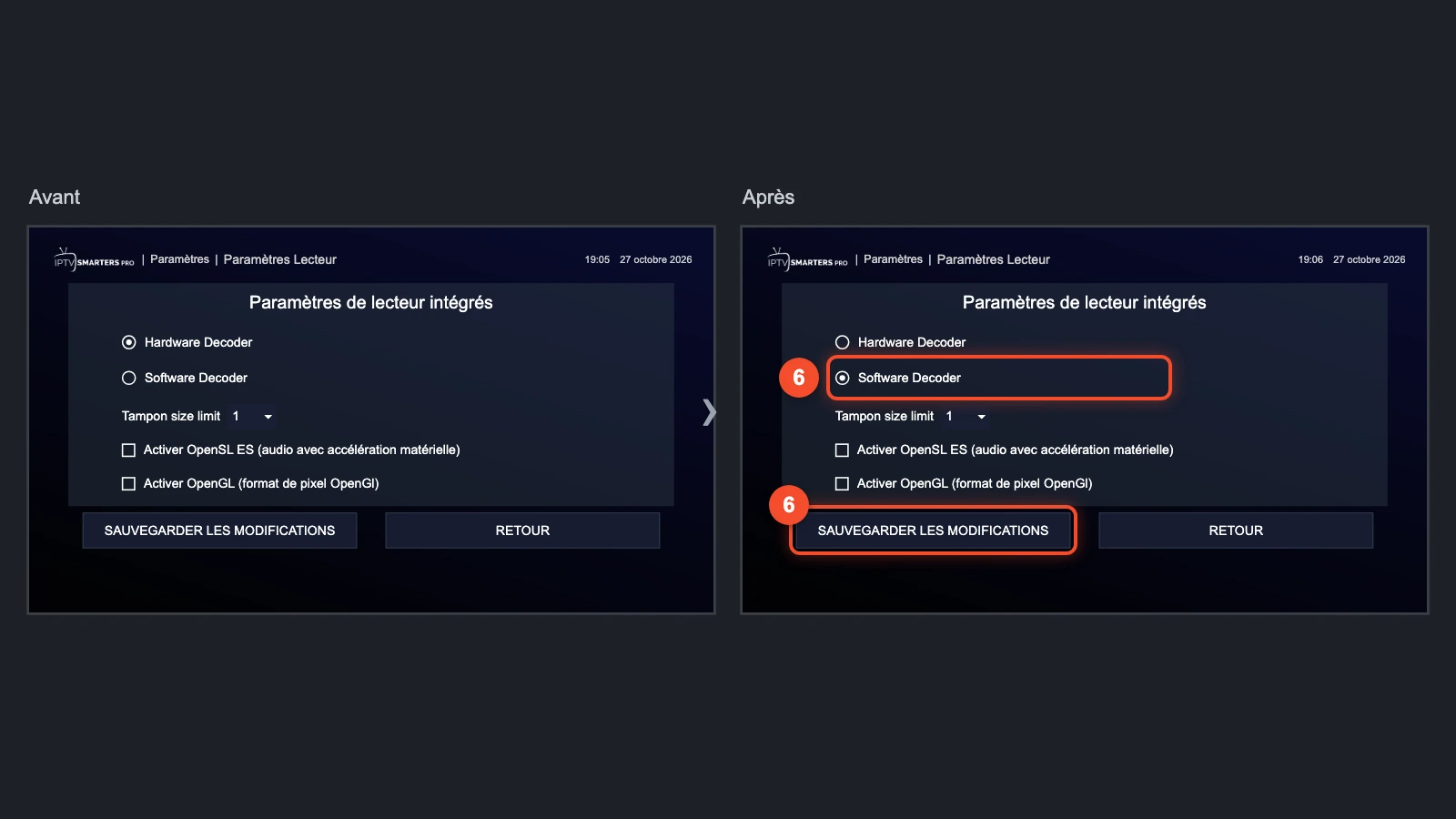
- Si l'image reste noire, ouvrez Paramètres › Paramètres Lecteur, passez de Hardware Decoder à Software Decoder, puis touchez SAUVEGARDER LES MODIFICATIONS.
Un dernier réglage aide parfois : dans Paramètres › Format de Flux, l'option HLS (.m3u8) remplace Default quand une chaîne refuse de se lancer.
Solution 4 : réinstaller l'application
Réinstaller efface les playlists, les favoris et les réglages : gardez cette solution pour une application qui plante dès son ouverture malgré le cache vidé. Sur Fire TV, désinstallez-la depuis Paramètres › Applications › Gérer les applications installées, puis Désinstaller, et réinstallez l'APK officiel avec l'application Downloader : nos codes Downloader donnent la marche à suivre, identique sur Android TV. Sur iPhone et iPad, réinstallez Smarters Player Lite depuis l'App Store en vérifiant l'éditeur, WHMCS SMARTERS (vérifié en octobre 2026).
L'ancienne fiche d'IPTV Smarters Pro n'existe plus sur le Google Play Store (vérifié en octobre 2026) : méfiez-vous des copies au nom approchant et vérifiez l'éditeur avant d'installer. Notre fiche IPTV Smarters Pro détaille l'installation appareil par appareil. Vos identifiants restent valables : il suffit de les saisir à nouveau.
Smarters Pro qui bug : écran noir, plantage, chargement
Chaque bug d'IPTV Smarters Pro a son remède :
- écran noir avec le son : le décodeur bloque, appliquez la solution 3 ;
- écran noir sans son sur toutes les chaînes : le compte ou la connexion est en cause, revenez à la solution 1 ;
- plantage au démarrage : videz le cache, mettez à jour ; si l'application se ferme encore, effacez ses données dans les réglages du système, ressaisissez la playlist et, en dernier recours, réinstallez ;
- chargement sans fin au lancement : l'application télécharge le contenu de la playlist, ce qui prend du temps sur une grosse liste ; si la progression s'arrête, vérifiez la connexion puis choisissez Rafraîchir les chaînes, les films et les séries dans le menu ;
- guide des programmes vide : Paramètres › EPG › Update l'EPG, puis OUI.
Après une mise à jour du système de l'appareil, un affichage figé ou des menus qui ne répondent plus disparaissent souvent avec un simple redémarrage : faites-le avant tout autre réglage.
Essayer une autre application
Si Smarters échoue encore alors que vos identifiants fonctionnent ailleurs, changer d'application est souvent plus rapide que de s'acharner. TiviMate, proposé sur le Google Play Store pour Android TV (vérifié en octobre 2026), offre une grille de programmes proche d'un décodeur classique. Autre option, IBO Player fonctionne avec une adresse MAC et une clé d'appareil, la playlist s'ajoutant depuis son site. Avec un abonnement ChezVousTV de 12 mois ou plus, son activation à vie est offerte, ou celle de Hot Player si vous préférez cette application : il suffit de la demander à l'assistance avec l'adresse MAC ou la clé de l'appareil.
Vous cherchez encore un service compatible ? Consultez notre page sur un abonnement IPTV pour Smarters Pro, ou commencez par un test IPTV gratuit de 24 h pour vérifier que l'application fonctionne chez vous.
Questions fréquentes
Pourquoi IPTV Smarters Pro ne fonctionne plus ?
Dans la plupart des cas, à cause d'un abonnement expiré, d'identifiants ou d'une URL de serveur mal saisis, d'un cache saturé, d'une version dépassée ou d'un lecteur intégré qui ne décode pas certains flux. Vérifiez d'abord Infos Compte, puis corrigez la playlist, videz le cache, mettez à jour et changez de lecteur. La réinstallation vient en dernier.
Comment mettre à jour IPTV Smarters Pro ?
Dans IPTV Smarters Pro, ouvrez Paramètres puis Vérifier les mises à jour : l'application indique que vous êtes à jour ou propose de mettre à jour. Sur iPhone, Smarters Player Lite se met à jour depuis sa fiche de l'App Store. Si le menu ne propose rien alors qu'une version plus récente existe, réinstallez l'APK officiel par-dessus l'ancien avec Downloader.
Smarters Pro plante au démarrage : que faire ?
Redémarrez l'appareil, puis videz le cache de l'application dans les réglages du système. Si elle se ferme encore, effacez ses données (vous devrez ressaisir votre playlist), vérifiez qu'une version plus récente existe et, en dernier recours, désinstallez-la puis réinstallez-la depuis une source officielle. Vos identifiants restent valables pendant toute l'opération.
Que veut dire « erreur d'authentification » dans Smarters ?
Que le serveur a répondu, mais a refusé le couple identifiant et mot de passe. Dans la version française, le message s'affiche sous la forme « Nom d'Utilisateur ou Mot de Passe Incorrect ». Vérifiez la date d'expiration dans Infos Compte, puis recopiez les identifiants à l'identique, majuscules comprises. Si tout est juste, signalez-le à l'assistance depuis votre espace client.
Quelle application peut remplacer Smarters Pro ?
TiviMate, disponible sur le Google Play Store pour Android TV (vérifié en octobre 2026), offre un guide des programmes très lisible. IBO Player et Hot IPTV fonctionnent avec une adresse MAC et une clé d'appareil, la playlist s'ajoutant depuis leur site. Vos identifiants restent les mêmes : seule l'application de lecture change.