

 PayPal « entre proches » · virement
Quelles applications IPTV sur iPhone, iPad et Apple TV ?
Toutes ces applications sont des lecteurs : elles n'incluent aucune chaîne et attendent vos identifiants. Relevé sur l'App Store français (vérifié en octobre 2026) :
| Application (éditeur) | iPhone et iPad | Apple TV | Connexion | Prix |
|---|---|---|---|---|
| Smarters Player Lite (WHMCS SMARTERS) | iOS 15.6 ou plus récent | tvOS 12.0 ou plus récent | Identifiants Xtream, lien M3U | Gratuite, version premium en achat intégré |
| IPTVX (Bending X - FZE) | iOS 16.0 ou plus récent | tvOS 16.0 ou plus récent | API Xtream, M3U, M3U8 | Téléchargement gratuit, version complète par abonnement intégré |
| IBO PLAYER (ibrahim akoum) | iOS 15.6 ou plus récent | tvOS 16.6 ou plus récent | Adresse MAC, playlist ajoutée sur le site de l'éditeur | Essai de 7 jours, puis activation en achat intégré |
| Hot Player (STE DIGI VIBES) | iOS 13.0 ou plus récent | tvOS 15.0 ou plus récent | Liens et fichiers M3U | Gratuite, accès d'un an en achat intégré |
| VLC (VideoLAN) | iOS 9.0 ou plus récent | tvOS 11.0 ou plus récent | Adresse d'un flux réseau | Entièrement gratuit |
Smarters Player Lite est la déclinaison Apple d'IPTV Smarters Pro, publiée par le même éditeur, WHMCS SMARTERS. IBO Player et Hot IPTV, que l'on retrouve sur les téléviseurs Samsung et LG, existent aussi sur iPhone et Apple TV ; sur la version Apple, leur activation passe par un achat intégré à l'application.
Pour la meilleure application IPTV sur Apple TV, IPTVX se distingue par l'étendue de ses sources (API Xtream, M3U, Plex, partages SMB) et la synchronisation de vos données par iCloud, au prix d'un abonnement. Pour démarrer sans payer, Smarters Player Lite reste le choix le plus simple, et c'est aussi la meilleure appli IPTV pour iPhone si vous débutez : la même application tourne sur iPhone, iPad et Apple TV.
Installer l'IPTV sur iPhone et iPad
L'exemple suit Smarters Player Lite ; les autres lecteurs du tableau s'installent de la même manière.
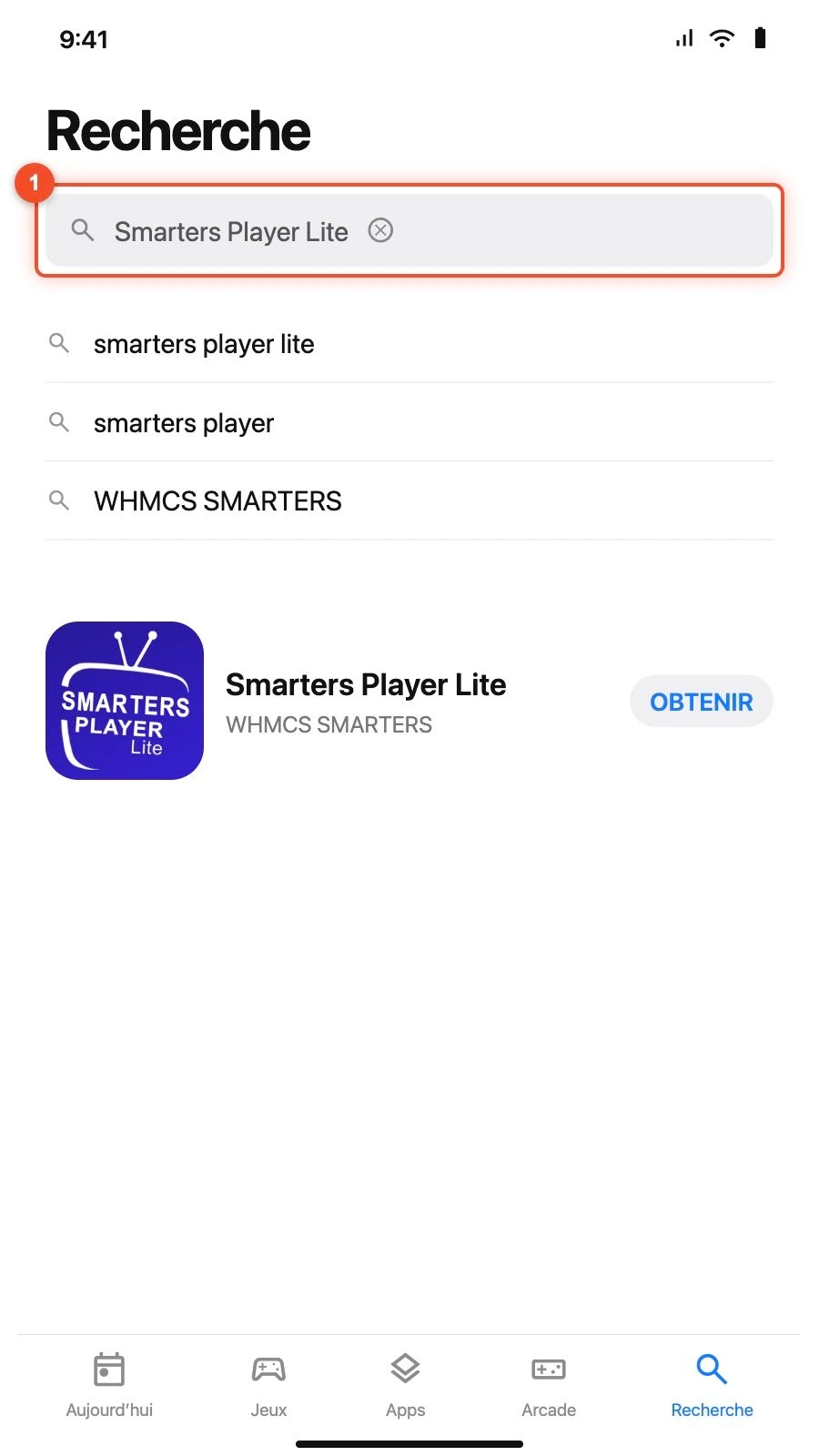
- Ouvrez l'App Store, touchez l'onglet Recherche et tapez « Smarters Player Lite ».
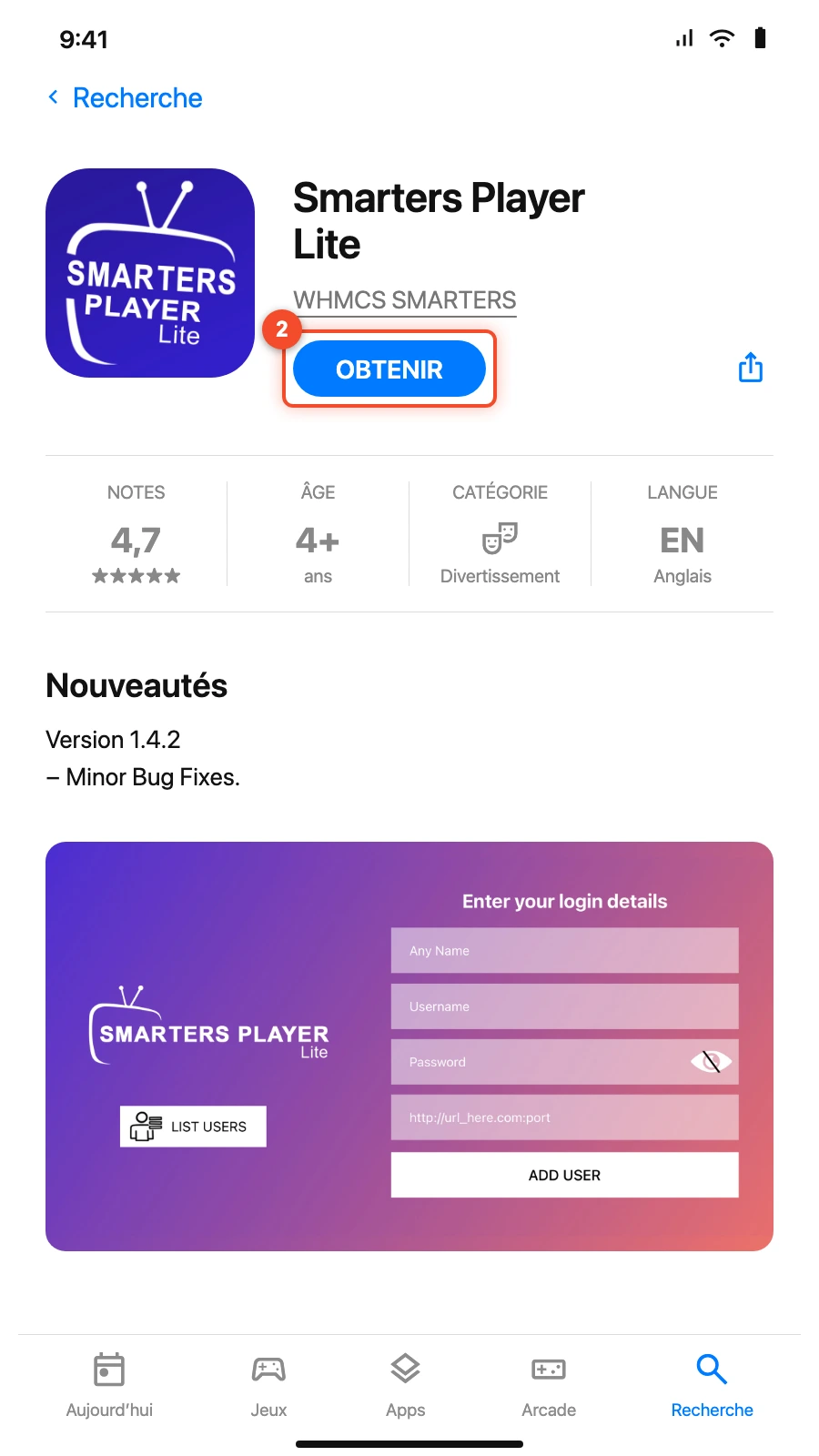
- Vérifiez que l'éditeur affiché sous le nom est WHMCS SMARTERS, puis touchez OBTENIR.
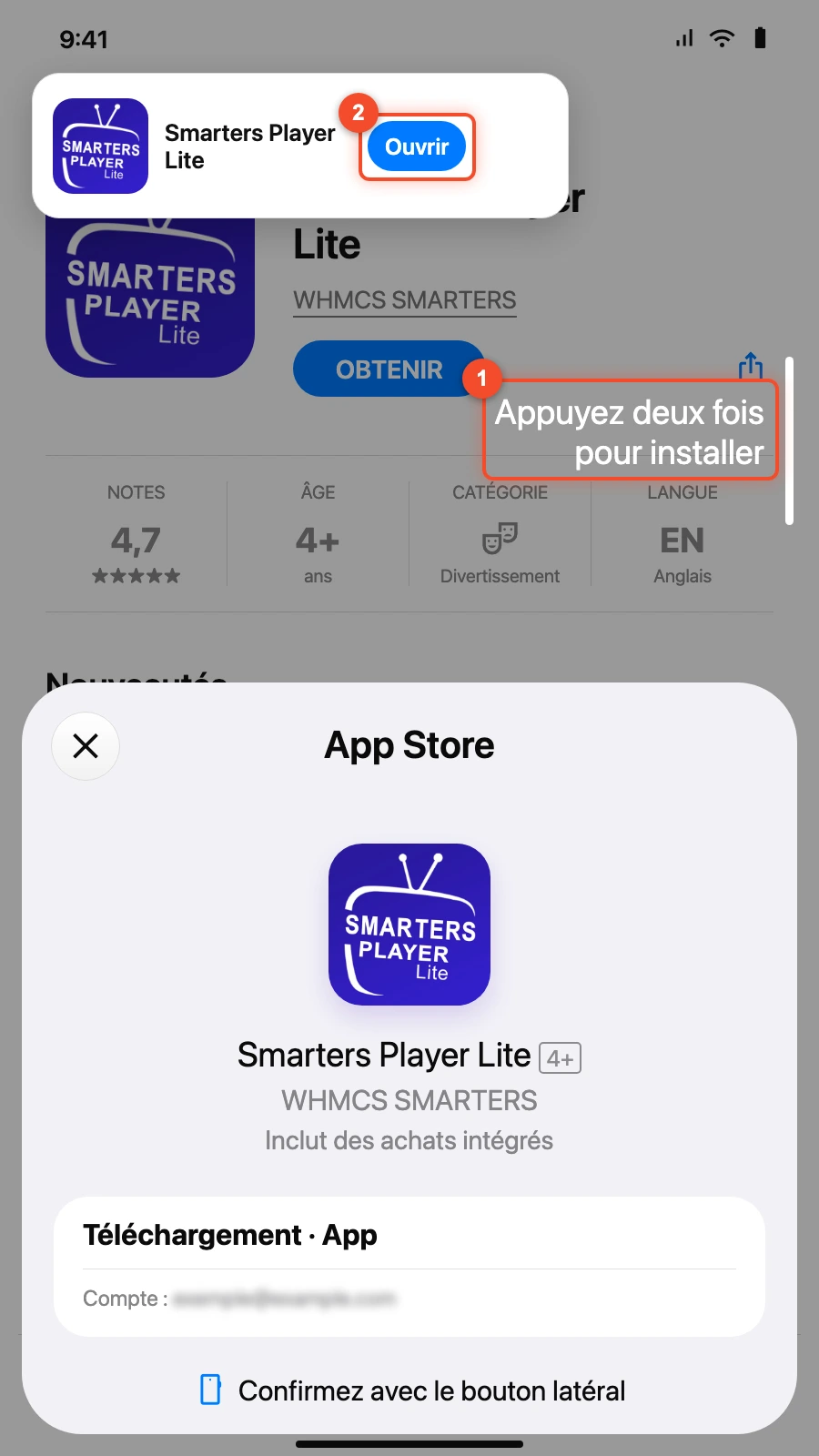
- Quand l'App Store affiche Appuyez deux fois pour installer et Confirmez avec le bouton latéral, appuyez deux fois sur le bouton latéral de l'iPhone. Selon le modèle, l'iPhone peut demander Touch ID à la place. À la fin du téléchargement, touchez Ouvrir.
Plusieurs applications portent un nom très proche, comme « IPTV Smarters Player Lite » ou « IPTV: Smarters Player Lite », mais viennent d'autres éditeurs : la vérification de l'étape 2 évite de les confondre. Sur iPad, la démarche est identique et l'application occupe tout l'écran. Vous pouvez aussi ouvrir directement la fiche App Store de Smarters Player Lite depuis votre appareil.
Installer l'IPTV sur Apple TV
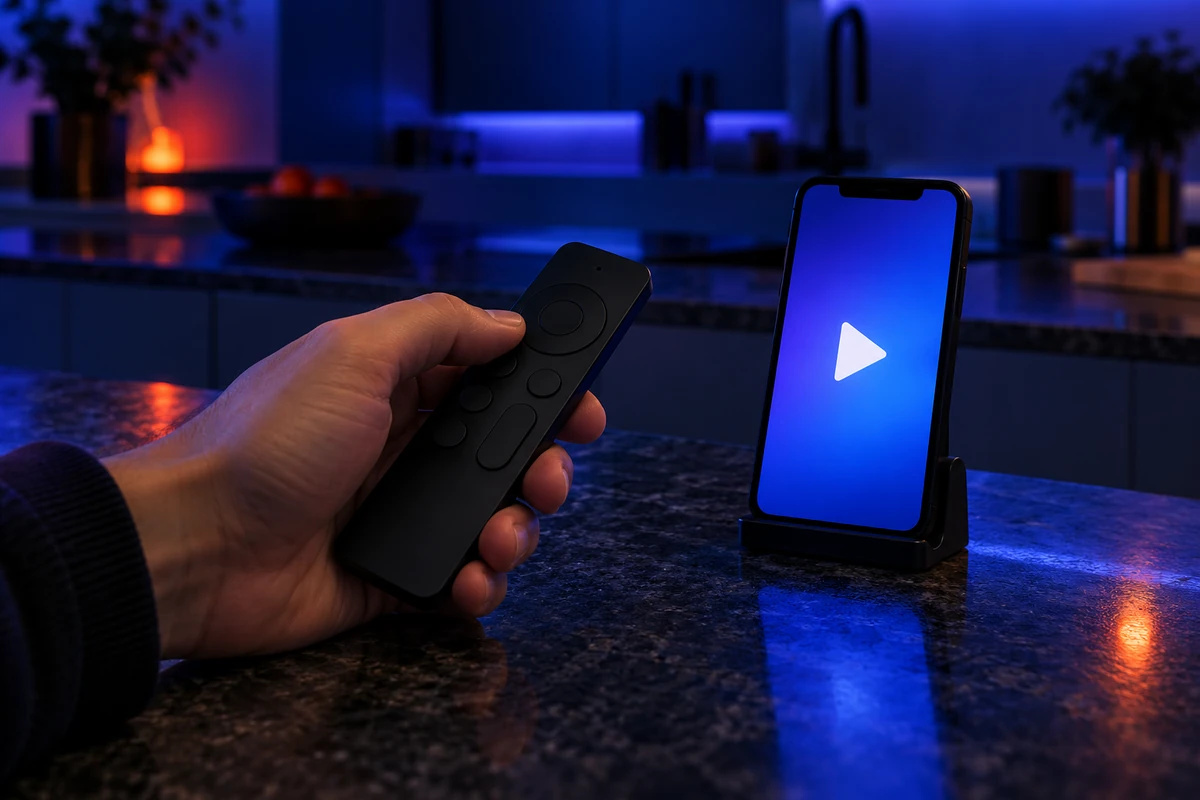
Sur l'Apple TV, le lecteur s'installe directement sur le boîtier : la TV affiche les chaînes même quand l'iPhone est éteint ou loin du salon. Smarters Player Lite demande tvOS 12.0 au minimum, IPTVX tvOS 16.0.
- Sur l'écran d'accueil, ouvrez l'App Store, allez dans l'onglet Rechercher et tapez le nom de l'application avec la télécommande, ou dictez-le à Siri.
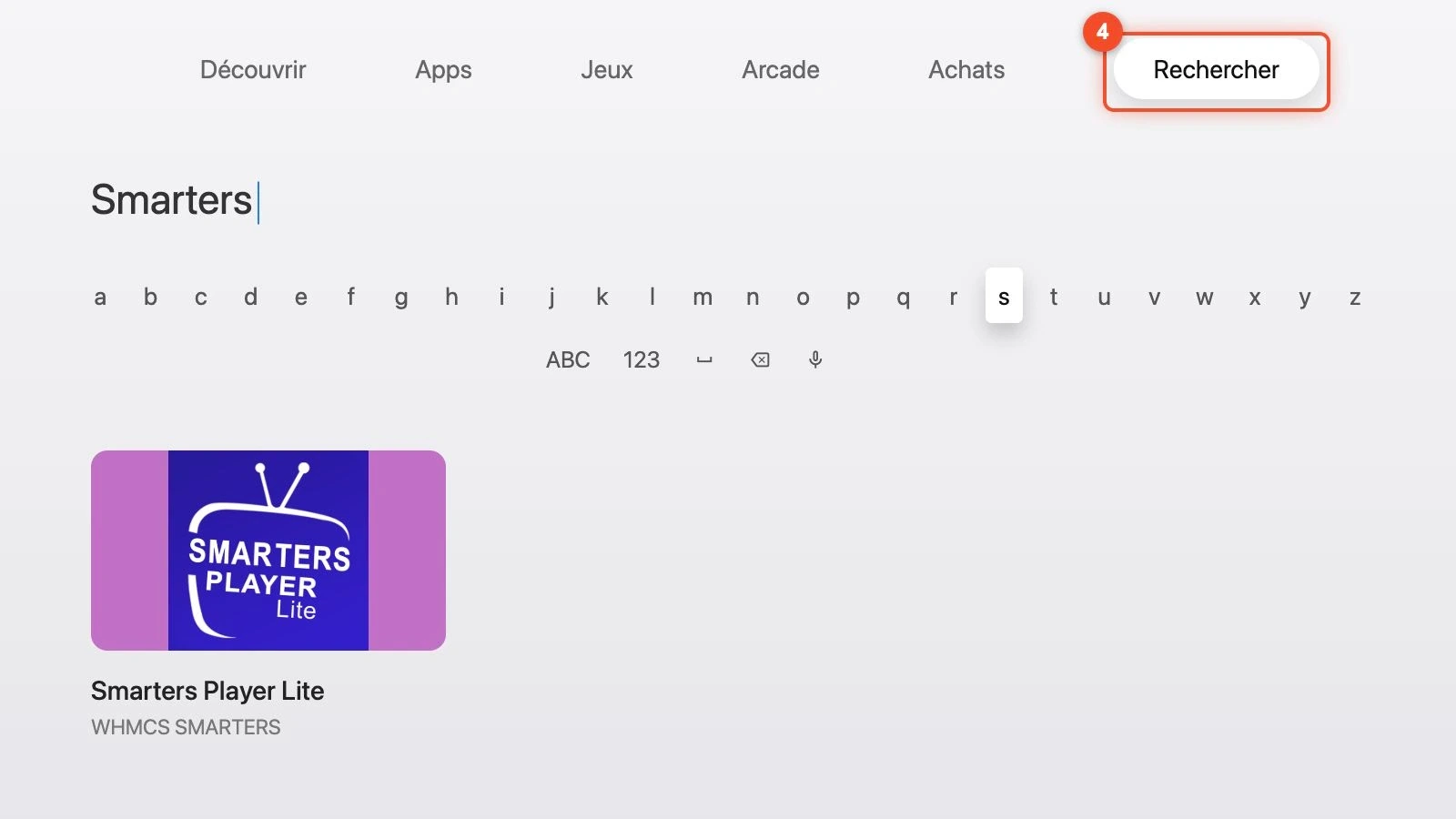
- Sélectionnez l'application, puis Obtenir : son icône apparaît sur l'écran d'accueil à la fin du téléchargement.
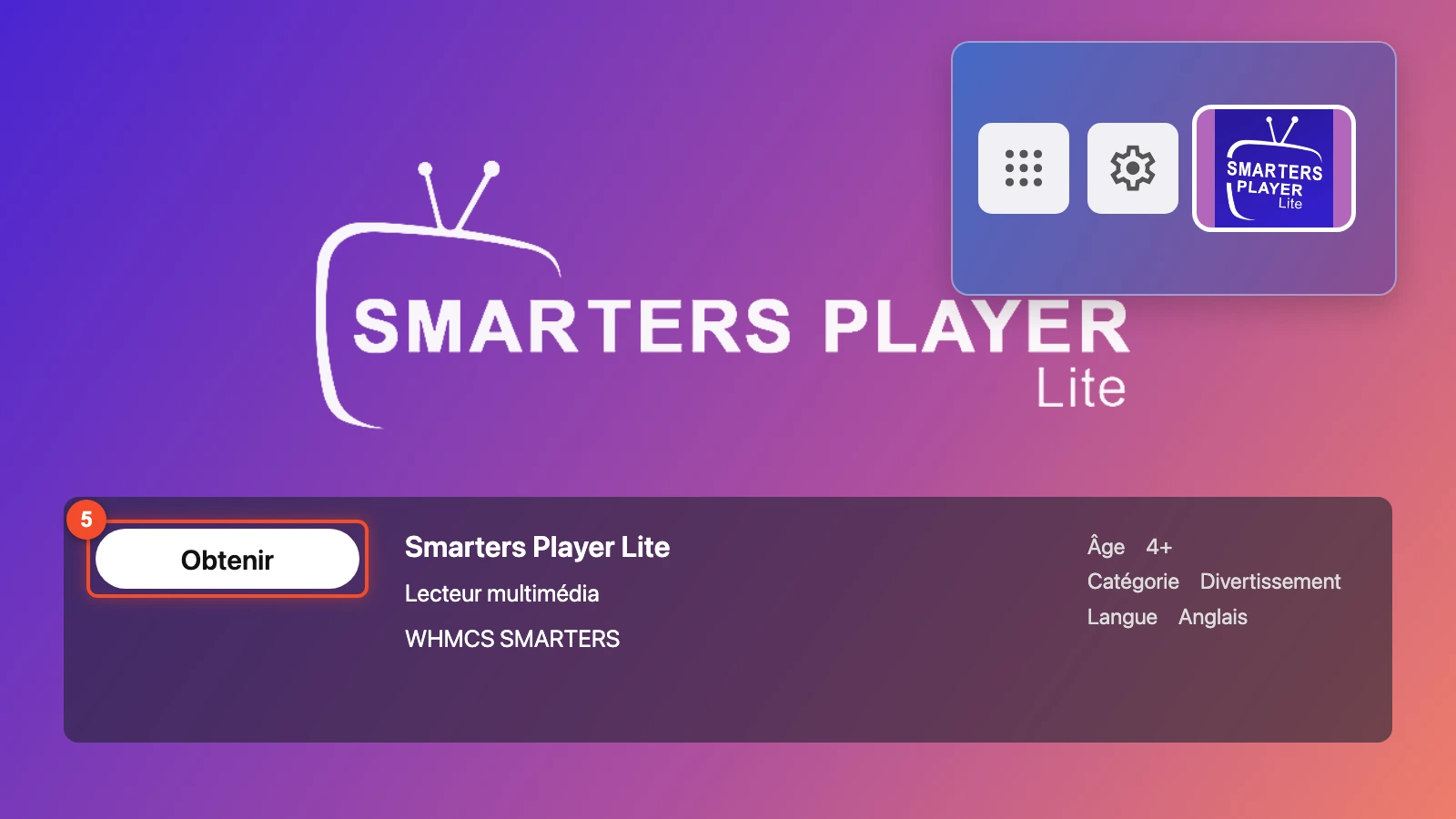
Si l'App Store affiche Installer au lieu d'Obtenir, l'application a déjà été téléchargée avec votre compte Apple sur un autre appareil : le téléchargement reste gratuit.
Côté connexion, une Apple TV équipée d'un port Ethernet gagne à être reliée à la box par un câble : le direct supporte mal un Wi-Fi faible, surtout en 4K. Gardez aussi tvOS à jour depuis les réglages du boîtier, car les lecteurs récents réclament souvent une version récente du système, comme IBO PLAYER avec tvOS 16.6.
Ajouter votre abonnement
Vos identifiants se trouvent dans votre espace client, au format Xtream Codes ou M3U. Ils ressemblent à ceci (valeurs d'exemple) :
Valeur d’exemple : utilisez la vôtre.
Valeur d’exemple : utilisez la vôtre.
Valeur d’exemple : utilisez la vôtre.
- Ouvrez Smarters Player Lite : l'application s'ouvre directement sur le formulaire Enter your login details (saisissez vos identifiants), sans choix du type de connexion. Le bouton ADD USER (ajouter l'utilisateur) enregistre l'accès une fois les champs remplis.
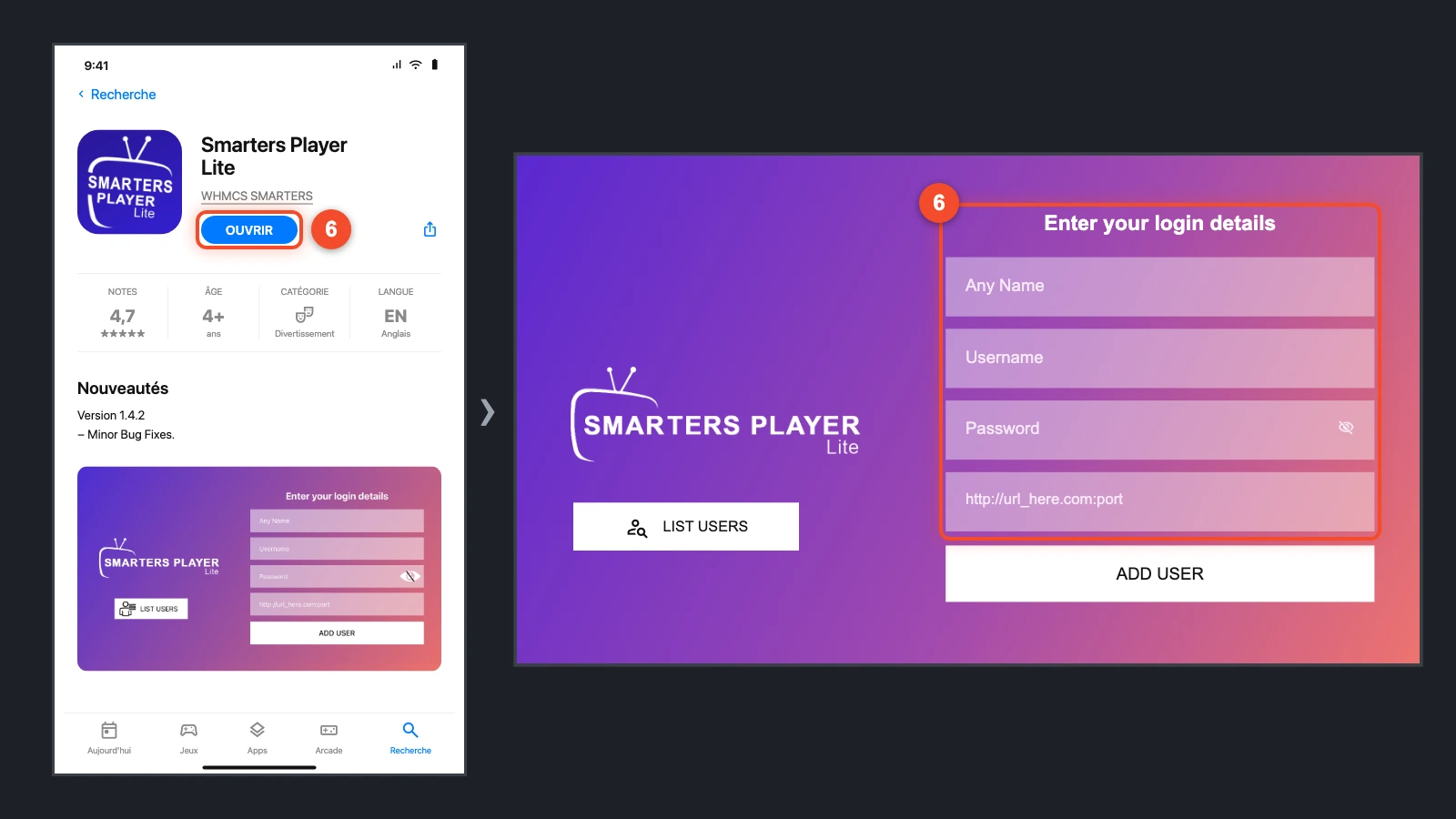
- Remplissez Any Name (un nom libre), Username, Password et le dernier champ, http://url_here.com:port, avec l'URL du serveur, puis touchez ADD USER.
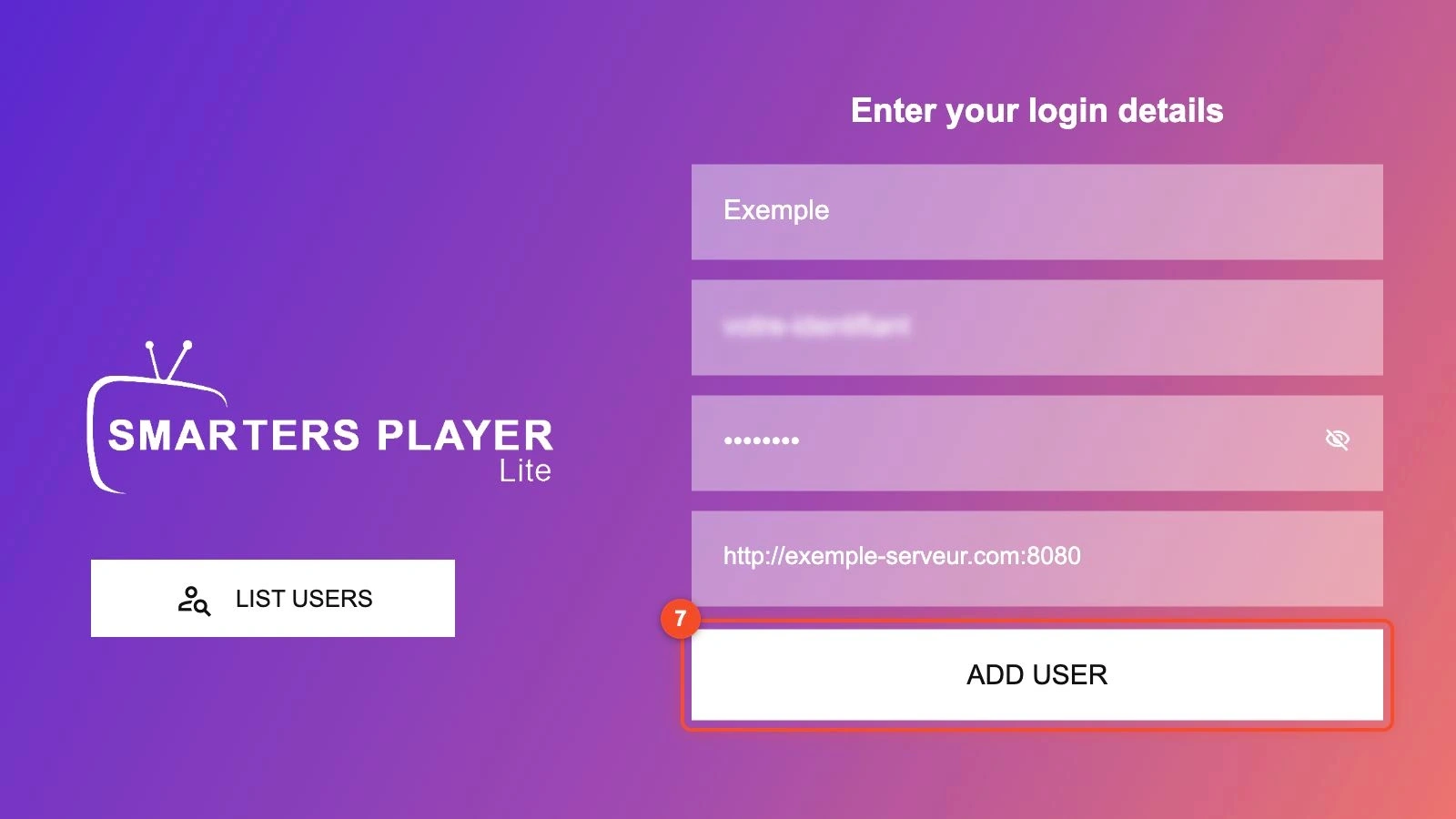
- Patientez pendant le chargement des catégories, puis ouvrez LIVE et choisissez une chaîne.
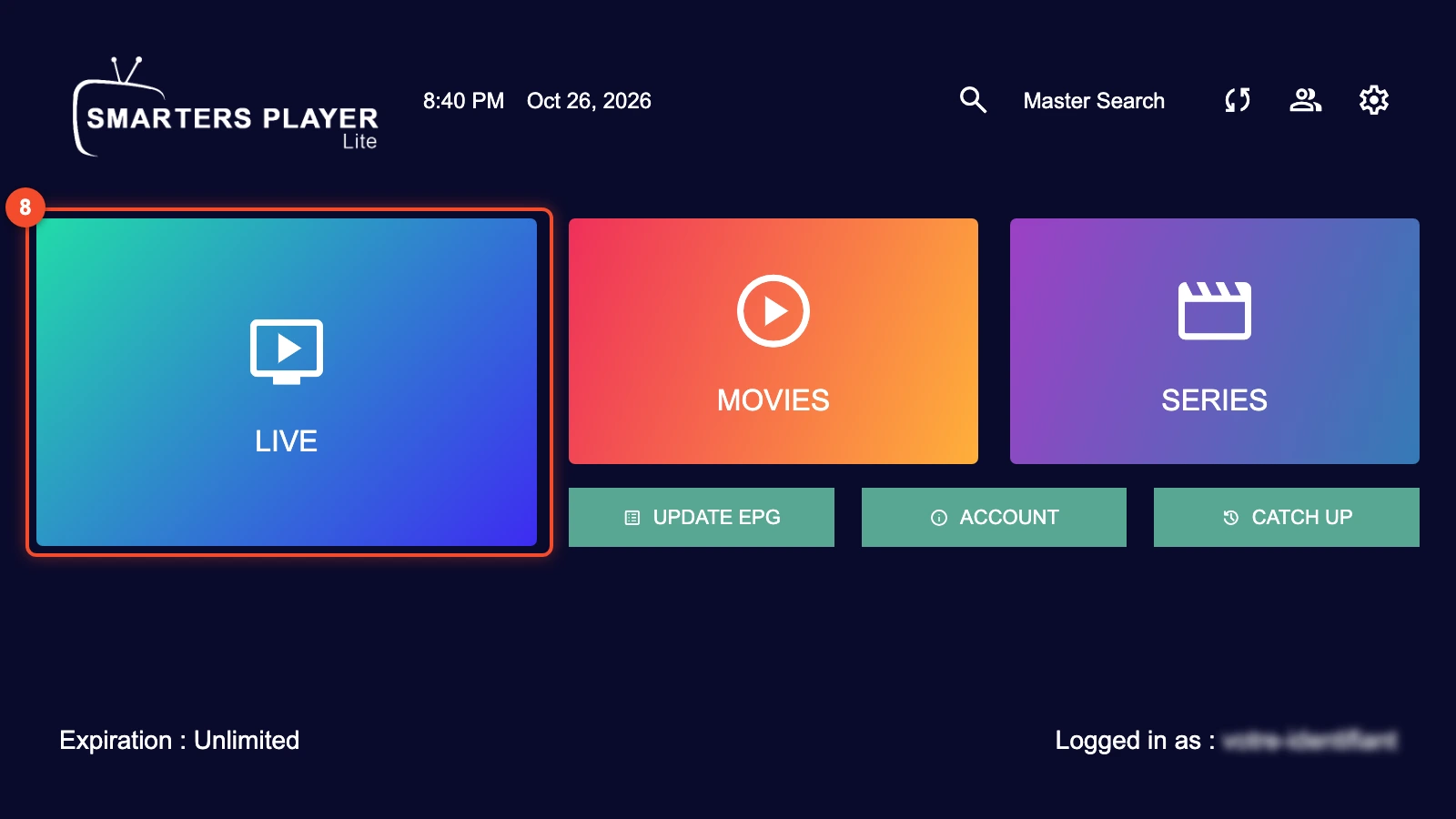
Avec un lien M3U, selon la version de l'application, passez plutôt par l'ajout d'une playlist par URL, puis collez le lien complet. Sur Apple TV, les écrans sont les mêmes : la saisie se fait au clavier virtuel, ou depuis l'iPhone, qui propose son clavier lorsqu'un champ de texte est sélectionné sur la TV. Les lecteurs à adresse MAC, comme IBO PLAYER, affichent cette adresse au démarrage et reçoivent la playlist depuis le site de leur éditeur.
Si la connexion échoue
- L'URL du serveur doit commencer par http:// et inclure le port quand il y en a un (« :8080 » dans l'exemple), sans barre oblique ni espace à la fin.
- L'identifiant et le mot de passe tiennent compte des majuscules : copiez-les depuis votre espace client plutôt que de les retaper.
- Le réseau : si rien ne charge en Wi-Fi, essayez en données mobiles sur l'iPhone pour savoir si la box est en cause.
- La validité de l'accès : un accès d'essai dure 24 h ; au-delà, l'application refuse la connexion.
Une fois connecté, le guide des programmes s'affiche dans les lecteurs qui le gèrent, comme Smarters Player Lite depuis sa version 1.3.9.
Diffuser l'IPTV de l'iPhone vers la TV avec AirPlay
AirPlay envoie l'image de l'iPhone ou de l'iPad vers une Apple TV ou une Smart TV compatible AirPlay, à condition que les deux appareils soient connectés au même réseau Wi-Fi. Deux méthodes existent :
- depuis le lecteur : si l'application affiche le bouton AirPlay pendant la lecture, touchez-le et sélectionnez votre TV dans la liste ;
- par la recopie de l'écran : ouvrez le Centre de contrôle, touchez Recopie de l'écran et choisissez la TV. Si un code AirPlay apparaît sur le téléviseur, saisissez-le sur l'iPhone. Pour arrêter, touchez de nouveau Recopie de l'écran, puis Ne plus recopier.
La recopie transmet tout l'écran, notifications comprises, et le téléphone doit rester allumé pendant tout le programme. Pour un match entier ou une soirée de films, l'application installée sur l'Apple TV reste plus confortable : l'iPhone reste libre et le flux arrive directement sur le boîtier, sans passer par le téléphone.
Si la TV n'apparaît pas dans la liste
Apple conseille de vérifier que les deux appareils sont allumés, proches l'un de l'autre et à jour, puis qu'ils utilisent bien le même réseau Wi-Fi. Redémarrez ensuite l'iPhone et le téléviseur. Sur une Smart TV, la fonction AirPlay doit aussi être activée dans ses propres réglages ; sur une Apple TV gérée dans l'app Maison, aucune restriction AirPlay ne doit s'appliquer.
Applications IPTV gratuites sur iPhone
On trouve bien des applications IPTV gratuites sur iPhone, mais la gratuité concerne le lecteur, jamais les chaînes :
- VLC : entièrement gratuit, il lit l'adresse d'un flux réseau, sans connexion par identifiants Xtream ni guide des programmes ;
- Smarters Player Lite : gratuit, avec une version premium facultative vendue 1,99 euro en achat intégré (vérifié en octobre 2026) ;
- IPTVX, IBO PLAYER et Hot Player : téléchargement gratuit, mais la version complète ou l'activation se paie après l'essai.
Un abonnement intégré, comme celui d'IPTVX, se résilie depuis l'iPhone : ouvrez Réglages, touchez votre nom, puis Abonnements, l'abonnement concerné et Annuler l'abonnement. Pensez-y si vous ne gardez pas l'application après l'avoir essayée.
Les listes de chaînes « gratuites » qui circulent sur les forums cessent vite de fonctionner et mènent souvent vers des sites douteux ; notre dossier sur l'IPTV gratuit explique ce qui existe vraiment. Pour juger un service sans payer, l'essai de 24 h fonctionne dans ces mêmes applications : l'accès arrive par e-mail, sans carte bancaire.
Questions fréquentes
Quelle est la meilleure application IPTV pour Apple TV ?
IPTVX est l'option la plus complète : elle accepte l'API Xtream, le M3U et même des sources Plex, mais sa version complète passe par un abonnement intégré. Smarters Player Lite, gratuite et compatible dès tvOS 12.0, suffit pour regarder chaînes, films et séries avec des identifiants Xtream. IBO Player et Hot Player conviennent surtout si vous les utilisez déjà sur d'autres écrans.
Comment regarder l'IPTV sur iPhone ?
Installez un lecteur depuis l'App Store, par exemple Smarters Player Lite, en vérifiant que l'éditeur affiché est WHMCS SMARTERS. Ouvrez-le : il affiche directement le formulaire de connexion. Saisissez un nom libre, le nom d'utilisateur, le mot de passe et l'URL du serveur de votre abonnement, puis touchez ADD USER. Les catégories se chargent ensuite et vous lancez une chaîne en Wi-Fi comme en réseau mobile.
Existe-t-il une application IPTV gratuite sur iPhone ?
Oui : VLC est entièrement gratuit et Smarters Player Lite se télécharge sans frais, avec une option premium facultative. Ces applications restent des lecteurs : elles n'apportent aucune chaîne. Il vous faut donc un abonnement ou un accès d'essai, comme notre test gratuit de 24 h sans carte bancaire, dont l'accès vous est envoyé par e-mail.
Peut-on utiliser AirPlay avec l'IPTV ?
Oui. Si le lecteur affiche le bouton AirPlay pendant la lecture, touchez-le et choisissez votre Apple TV ou votre Smart TV compatible ; sinon, ouvrez le Centre de contrôle et utilisez Recopie de l'écran. L'iPhone et la TV doivent être connectés au même réseau Wi-Fi. Pour de longues séances, installez plutôt l'application sur l'Apple TV : votre téléphone reste libre.
IPTV Smarters existe-t-il sur iPhone ?
Oui, sous le nom Smarters Player Lite, publié par WHMCS SMARTERS sur l'App Store pour iPhone, iPad et Apple TV (vérifié en octobre 2026). L'application est gratuite, avec une version premium en achat intégré. Méfiez-vous des applications au nom presque identique publiées par d'autres développeurs : contrôlez toujours le nom de l'éditeur sur la fiche avant de toucher Obtenir.